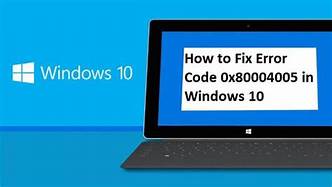
Foutcode 0x80004005 verschijnt tijdens het installeren van Windows 10 Er kunnen verschillende redenen zijn om deze fouten te veroorzaken tijdens het installeren van Windows. Deze fout kan frustrerend zijn omdat het vaak moeilijk is om erachter te komen wat het precies is. Wanneer deze fout optreedt, wordt deze weergegeven als een niet-gespecificeerde fout.
Vaak zal deze fout veel programma’s tegelijkertijd beïnvloeden. In die situatie probeer je verschillende methoden om het op te lossen. Hiervoor zal ik je vier meest voorkomende oorzaken en de meest effectieve manier om het op te lossen vertellen.
A. Windows-update
Deze fout komt veel voor bij Windows en treedt vooral op wanneer een gebruiker probeert updates te downloaden. Dit betekent dat de updatebestanden beschadigd zijn. Als u wilt updaten, is het belangrijk om deze fout te corrigeren. Bij het bijwerken op het venster begint deze fout veroorzaakt door updatebestanden beschadigd te raken.
B. Microsoft Outlook-fout
Dit heeft gevolgen voor de gebruiker in Windows. Dit gebeurt meestal wanneer een nieuw bericht binnenkomt via de Outlook-app. Het weergegeven foutbericht De gerapporteerde foutcode 0x80004005 verzenden en ontvangen: de bewerking is mislukt. Deze fout voorkomt dat u de e-mails verzendt en ontvangt.
C. Fout in registersleutel
Een fout in de registersleutel heeft invloed op pc-programma’s en kan nauwelijks bepalen wat de oorzaak is. Dit wordt meestal veroorzaakt door een fout in de virtuele machine en bij het openen van de gedeelde map.
D. Beschadigde .dell-bestanden
.dll-bestanden staan voor dynamische bestandsbibliotheek. Deze bibliotheek bevat code en gegevens die door meer dan één programma tegelijkertijd worden gebruikt. Het is het belangrijkste om te repareren dat het meerdere programma’s tegelijk kan laten functioneren.
Volg de onderstaande stappen om foutcode 0x80004005 op te lossen:
Gebruik de probleemoplosser voor Windows om foutcode 0x80004005 op te lossen
Veel gebruikers vertellen dat ze Windows-fout 0x80004005 ontvangen wanneer de Windows-updates niet kunnen worden geïnstalleerd. U kunt de probleemoplosser voor Windows gebruiken om het probleem op te lossen.
Druk op de venstertoets en typ probleemoplossing en druk op Enter.
Klik op alle weergave
Klik op systeem en beveiliging
Klik met de rechtermuisknop op de Windows-update en voer deze uit als beheerder
Klik op het voorschot en controleer of de toepassing automatisch verschijnt optie en klik op Volgende
Klik op de sluitknop om het oplossen van problemen te beëindigen.
Vervang alle DPCdll.dll-bestanden om fout 0x80004005 in Windows op te lossen.
De venster foutcode 0x80004005 kan ook optreden wanneer DPCdll.dll-bestanden ontbreken of beschadigd zijn. U kunt de DPCdll.dll van een nieuwe installatiecomputer naar% System Root% \ System32 \ Dpcdll.dll kopiëren
Download de meest recente onderhoudsstackupdates.
Om de foutcode 0x80004005 te verwijderen, kunt u proberen de meest recente stapelupdates (ssu) te downloaden. U moet weten of u bit32, bit64 window gebruikt en vervolgens de nieuwste versie van SSU downloadt om exact overeen te komen met uw window-versie.
Download de meest recente KB
U kunt de meest recente KB-bestanden downloaden om de Windows-foutcode 0x80004005 te herstellen.
Volg onderstaande stappen:
Ga naar de geschiedenisgeschiedenispagina van het Microsoft-venster
Zoek de meest recente updateversie van het venster dat je hebt.
Ga naar de Microsoft-updatesite en zoek het KB-nummer.
Selecteer de link om te downloaden en begin met downloaden.
Selecteer na het downloaden de optie om de updates te starten.
Voer een schone installatie van het venster uit
Een andere manier om de foutcode op te lossen om een schone installatie van het venster uit te voeren. u kunt de tool voor het maken van venstermedia downloaden van de Microsoft-site en gebruiken om een schone installatie van het venster uit te voeren.
Een schone installatie van het venster zal alle opgeslagen gegevens en app van uw pc verwijderen. Maak een back-up voordat u een schone installatie van het venster uitvoert.
Als alle bovenstaande methode niet werkt, maak je dan geen zorgen, ga dan naar Microsoft Contact Nederland
Als je uit België komt, neem dan contact op met Microsoft klantenservice Belgie
 Service