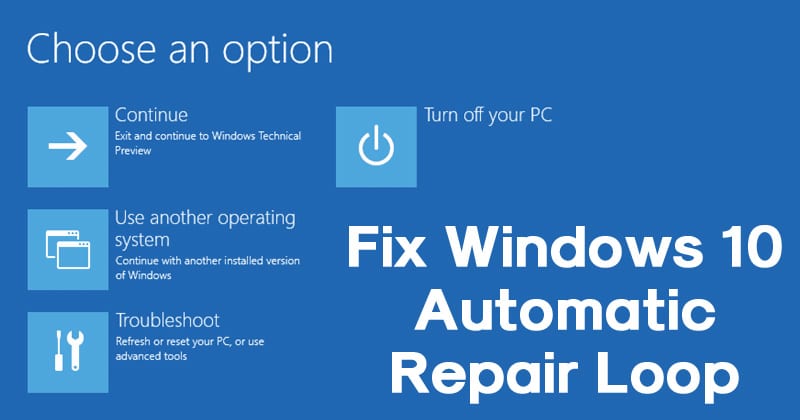
Wordt uw Windows 10 niet geladen? Misschien start het goed op, maar crasht het veel? Hoe dan ook, u moet het probleem oplossen voordat u uw laptop kunt gebruiken. Als uw besturingssysteem traag opstart dan melasse, kunt u de energie-instellingen van uw Windows 10 gebruiken om de lancering te versnellen. Anders hebben we hier enkele van de weinige manieren genoemd voor het repareren van Windows 10.
Maak gebruik van Windows Startup Repair
Als Windows 10 niet goed kan opstarten en u rechtstreeks naar het inlogscherm of de desktop brengt, zou uw eerste stap moeten zijn om Startup Repair te gebruiken. Hier is hoe je dat kunt doen:
Ga naar de geavanceerde opstartopties van Windows 10 door op F11 te drukken terwijl u uw systeem aanzet.
Klik op Opstarten vanaf een installatieschijf en klik op Volgende en vervolgens biedt Reparatie een secundaire optie aan.
Nadat uw computer is opgestart, kiest u daarna problemen oplossen, u moet op Geavanceerde opties klikken.
Klik nu op de opstartreparatie.
Windows duurt enkele seconden tot enkele minuten om dit probleem op te lossen. Zo niet, volg dan de volgende procedure.
Gebruik Windows Restore
Ga naar het geavanceerde opstartmenu van Windows 10 zoals je deed in het eerdere proces.
Vanaf hier moet u op systeemherstel klikken.
Wanneer de computer nu volledig opnieuw opstart, hoeft u alleen uw gebruikersnaam en wachtwoord in te voeren.
Kies een herstelpunt in het menu en volg daarna gewoon de aanwijzingen
Voer een schijfscan uit
Uw Windows 10-problemen ontstaan als gevolg van een beschadigd bestand, dan is deze procedure het beste. U moet een bestandsscan uitvoeren om op problemen te controleren en deze vervolgens te repareren.
Typ “CMD” in het hoofdzoekvak van Windows 10.
Klik met de rechtermuisknop op de opdrachtprompt en kies Uitvoeren als beheerder.
Schrijf sfc / scannow in de opdrachtprompt en druk op Enter.
Dit scanproces zal enige tijd in beslag nemen en alle beschadigde bestanden die het vindt zeker herstellen.
Reset Windows 10
Als u een schone start wilt, die vrij is van frauduleuze software en stuurprogramma’s, hoeft u misschien geen volledige installatie uit te voeren. In plaats daarvan biedt Windows 10 een ingebouwde resetfunctie die uw computer terugbrengt naar de manier waarop deze eerder was dan dat u vooraf software, speciale apparaten of gegevens had. Even terzijde, als je je computersysteem aan iemand geeft, dan is resetten een goede manier om op te ruimen.
Als alles mislukt en u zelfs Windows 10-reparatie niet kunt resetten of uitvoeren, moet u helemaal opnieuw installeren. Door dit te doen, kunt u uw systeem starten zoals het komt als een nieuw systeem. Maar voordat u dat doet, raden we u ten zeerste aan een back-up van uw volledige gegevens te maken, anders raakt u alles kwijt. U kunt ook contact opnemen met de Microsoft-helpdesk voor Nederland en met Microsoft Belgie Contact voor België.
 Service