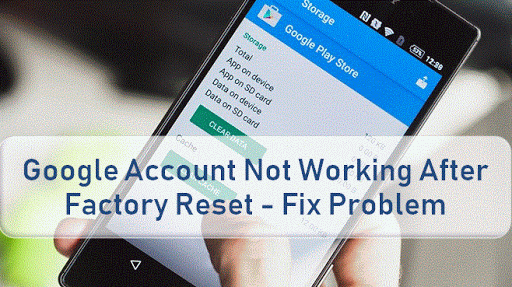
Google-account heeft zoveel bruikbaarheid dat men toegang heeft tot bepaalde online services, waaronder Gmail, Google hangouts en blogger, en playstore op een Android-systeem dat nodig is voor het downloaden van apps. Maar als u een fabrieksreset op uw mobiel heeft uitgevoerd, moet u uw Google-account opnieuw invoeren na fabrieksreset. Als beveiligingsmaatregel is het opnieuw invoeren van een Google-account verplicht gesteld.
Als u een Google-account op het apparaat heeft, kunt u de Google-accountgegevens opnieuw invoeren en de installatie voltooien na fabrieksreset. Het opnieuw invoeren van het Google-account nadat de fabrieksreset is geconfigureerd, zodat als iemand anders toegang tot uw telefoon heeft verkregen, u heeft geprobeerd uw account opnieuw in te stellen, maar geen toegang heeft tot de informatie die is opgeslagen in het Google-account, tenzij en totdat het wachtwoord bekend is samen met de gebruikersnaam. Maar als het probleem is dat het Google-account niet werkt na een fabrieksreset, kunt u het volgende doen en het probleem dienovereenkomstig oplossen:
Het eerste dat u kunt proberen, is om de mobiele telefoon uit te schakelen, zodat u de bewerking in de herstelmodus kunt uitvoeren.
De volgende stap die u kunt nemen, is dat u de aan / uit-knop en de volume-omlaagknop ook ingedrukt moet houden en hetzelfde moet loslaten als u het scherm ziet flikkeren met het logo van het apparaat.
Druk op de knop Volume omlaag en selecteer vervolgens Cache-partitie wissen.
Je moet het systeem opnieuw opstarten nadat je de cache hebt gewist.
Start het apparaat opnieuw op en ga naar de beveiliging. Je moet de beveiligingsfunctie van het apparaat uitschakelen.
Als u authenticatie in twee stappen had geactiveerd, is het beter om dit verificatieproces te deactiveren. Log in op uw Google-account op elk ander apparaat.
Nadat u zich heeft aangemeld bij uw account, deactiveert u de authenticatie in twee stappen.
Door de tweestapsverificatie uit te schakelen, kunt u gemakkelijker inloggen op uw account op de mobiele telefoon waar het niet aan werkt.
Geef de gebruikersnaam en het wachtwoord van uw Google-account op en tik vervolgens op Aanmelden.
Zorg ervoor dat datum en tijd correct zijn ingesteld.
Doorloop het bovenstaande proces om de problemen op te lossen dat het Google-account niet werkt nadat de fabrieksinstellingen zijn hersteld. Maar als u uw Google-account heeft ingevoerd, maar het nog steeds niet kunt gebruiken, dan zijn er mogelijk andere problemen zoals hieronder gegeven:
Schakel Mobiele wifi in
Langzame netto snelheid: als u een Google-account gebruikt dat graag iets uit de Play Store op uw Android-apparaat downloadt, maar het niet kunt gebruiken, doorloop dan de volgende procedure:
Schakel mobiele data uit.
Zet hem weer aan.
Als u het apparaat via de wifi gebruikt, controleer dan of wifi goed werkt door andere apparaten met wifi te verbinden. Als het andere apparaat verbinding maakt,
Schakel het apparaat uit waarop Google-account niet werkt, zet het weer aan en zet weer aan op mobiele data.
Wis de Google Play Store-cache
Cachegegevens van Play Store opschonen: houd de applicatie soepel door onnodige gegevens te wissen. Doorloop het volgende om de cachegegevens op te schonen:
Ga naar Instellingen op het Android-apparaat.
In het menu Instellingen moet je naar de optie Apps navigeren.
Zoek in de optie Apps naar Google Play Store-app.
Open de Google Play Store door erop te tikken.
Tik op de optie Cache wissen.
Maak opnieuw verbinding met het Google-account.
Klik in het Google-account op Instellingen
Selecteer Accounts.
Selecteer Google zodra u de optie opent. Controleer in het Google-account de Gmail-ID en tik erop.
Als u hulp nodig heeft, kunt u Contact Google door Google telefoonnummer te bellen.
 Service