Venster 10 is veiliger, betrouwbaarder en efficiënter dan versies van Windows die we tot nu toe gebruikten. Dit is de beste venster-app voor aanpassing aan uw wensen. De nieuwste update voor Windows is uitgebracht in april 2018, maar de update van Windows 10 is mislukt soms om onduidelijke redenen te installeren.
Wanneer de installatie van Windows mislukt, hebben gebruikers veel problemen:
Na een volledige update wordt Windows opnieuw opgestart om te installeren, maar al snel nadat het opnieuw is opgestart, blijft het systeem urenlang hangen op de startpagina of op een andere pagina. De enige manier om dit probleem op te lossen, is door de machine geforceerd uit te schakelen met behulp van de schakelaar op het elektrische bord of de aan / uit-knop van de machine.
Soms wanneer we proberen een functie-update naar Windows 10 versie 1803 te installeren, of de functie-update naar Windows 10 versie 1703 niet te installeren, blijft het systeem plotseling opnieuw opstarten en begint het wijzigingen terug te zetten en gaat naar de vorige Windows 10-versie. Wanneer de vorige versie is hersteld, begint het systeem zelf opnieuw met opnieuw installeren en gaat één versie terug, maar de installatie van de update mislukt altijd met dezelfde symptomen.
Verwijder alle applicaties, antivirusprogramma’s of beveiligingsprogramma’s van derden volledig van uw computer voordat u de update installeert, omdat dit problemen kan veroorzaken.
Ontkoppel alle via USB aangesloten apparaten die u niet meer nodig hebt, wat betekent dat u op dit moment niet bijvoorbeeld een extern toetsenbord gebruikt als u een laptop, extra muis, draadloze USB-netwerkkaart etc. gebruikt.
Wees geduldig, haal diep adem, want het kan een paar uur duren om volledig te downloaden en te installeren.
Probeer het volgende te volgen voordat u onze hierboven genoemde methoden toepast:
Oplossing: Windows 10-update kan niet worden geïnstalleerd, lees hieronder om het probleem op te lossen
Verwijder de map met Windows-update.
Deze map is aanwezig in uw hoofdstation, d.w.z. C-station. Dit is de locatie waar Windows de nieuwe updates opslaat na het downloaden, soms wordt tijdens het downloaden de inhoud van de map beschadigd en veroorzaakt het daarna problemen tijdens het bijwerken of installeren van nieuwe updates. Al dit probleem kan eenvoudig worden opgelost als u die updatemap van Windows verwijdert.
Stappen om de updatemap te verwijderen:
Druk tegelijkertijd lang op de WIN + R-knoppen om het opdrachtvenster te openen en uit te voeren.
Typ deze opdrachten om verder te verwerken en druk op Ok.
Probeer in de lijst met services in het deelvenster aan de rechterkant te zoeken naar Windows Update-services.
Klik met de rechtermuisknop op “Windows Update” -services en klik op de knop Stoppen om het te stoppen.
Sluit nu het venster “Services”.
Het volgende dat u moet doen, is de Windows-verkenner openen, de toepassing voor bestandsbeheer en proberen te zoeken naar de map C: \ Windows.
Zoek de map en verwijder vervolgens onmiddellijk de map Software Distribution of Windows Update.
Start uw machine opnieuw op, het apparaat dat u gebruikt.
Download en probeer de update v1803 te installeren.
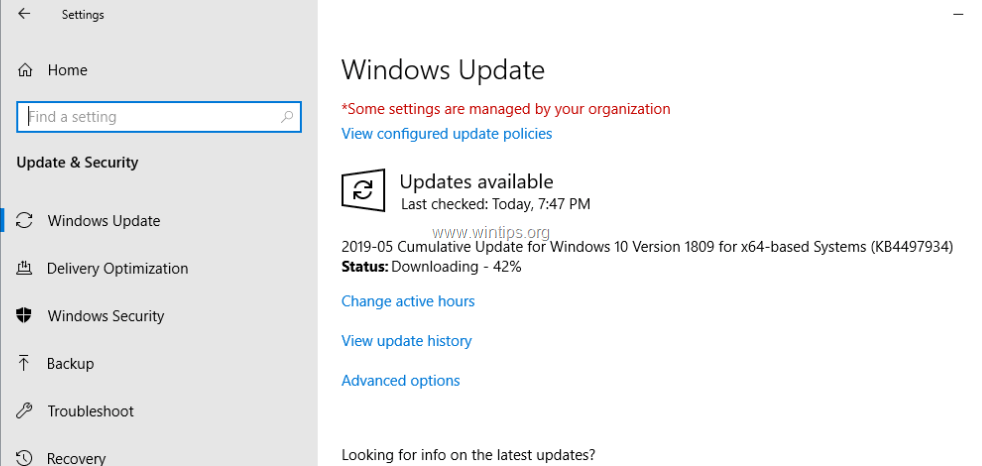
Nadat u uw machine opnieuw heeft opgestart, gaat u naar de startknop> Instellingen> Update en beveiliging.
Zoek op de pagina naar de optie “Controleren op updates”.
Laat tenslotte Windows de updates downloaden en de update helemaal opnieuw installeren. Het is een tijdrovend proces, dus wees kalm.
Laatste woorden: In deze blog schreven we alles over Windows 10-functies, betrouwbaarheid, beveiligingsfuncties en updates en toch ondervind je problemen, voel je vrij om Microsoft Klantenservice te verbinden. Als je uit België komt, kun je contact opnemen met Microsoft Klantenservice.
u kunt meer informatie nemen door hier te klikken Microsoft Contact
 Service