De Netgear Nighthawk X6 AC3200-router wordt geleverd met een krachtige combinatie van installatiefuncties. Het is een draadloze snelheid (tot 3,2 Gbps), dynamische QoS en 3 wifi-banden die ervoor zorgen dat alle verbonden apparaten zijn aangesloten via de snelste draadloze verbinding.
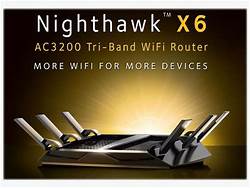
Maar om dit apparaat efficiënt en soepel te laten werken, moet u eerst de Netgear Nighthawk X6 AC3200-installatie uitvoeren. Hier staan we op het punt de eenvoudige stappen te bespreken waarmee u zelf op uw Nighthawk X6 AC3200-router kunt inloggen.
Hoe kan ik Netgear Nighthawk AC3200 installeren?
U kunt inloggen op de Netgear Nighthawk X6 AC3200-router via uw computer of smartphoneapparaat. Beide methoden worden hieronder uitgelegd. Dus kijk eens naar de onderstaande stappen:
Hoe kan ik Netgear Nighthawk X6 Router Login uitvoeren op een smartphone?
Deze stappen kunnen u helpen bij het uitvoeren van de Netgear AC3200-installatie met behulp van de Netgear Nighthawk-applicatie.
Bevestig allereerst de antennes die bij uw router zijn geleverd.
Daarna moet u de modem aansluiten op de internetpoort van het apparaat.
Download en installeer de Netgear Nighthawk-applicatie op uw smartphone.
Zodra de app met succes is geïnstalleerd op uw mobiele apparaat, opent u deze.
Voltooi nu het verdere proces door de instructies op het scherm te volgen.
Hoe kan ik de Nighthawk X6 AC3200-router instellen met behulp van uw pc?
Om met uw computer in te loggen op de Netgear Nighthawk X6 AC3200-router, kunt u de onderstaande stappen bekijken:
Stap 1: Configureer de router
Sluit de router in het begin fysiek aan. Verwijder hiervoor alle kabels die op de computer zijn aangesloten. Sluit vervolgens de modemstroomadapter aan en controleer of de stroomindicator begint te knipperen om er zeker van te zijn dat de modem is ingeschakeld.
Nu moet u de router aansluiten. Sluit een uiteinde van de Ethernet-draad aan op de Ethernet-poort van de modem. Sluit vervolgens de andere aansluiting van de Ethernet-kabel aan op de internetpoort van de router. De internetpoort van de router bevindt zich iets uit elkaar van de andere poorten van het apparaat.
Daarna moet u de computer verbinden met uw Netgear-router. Verbind het ene uiteinde van de Ethernet-kabel met het systeem en het andere uiteinde met de Netgear Nighthawk X6 AC3200-router.
Sluit nu de voedingskabel van de router aan op de voeding. Controleer de stroomindicator om er zeker van te zijn dat het apparaat is ingeschakeld.
Stap 2: Router login
Open een webbrowser op uw computer en ga vervolgens naar de inlogpagina van de Netgear-router. Nu wordt u gevraagd om de inloggegevens in te voeren. Typ dus de gebruikersnaam en het wachtwoord in het betreffende veld.
Tik daarna op de knop ‘Inloggen’ om door te gaan. U wordt doorgestuurd naar het startscherm van de router.
Opmerking: als u ziet dat de standaard inloggegevens niet werken, moet u de inloggegevens mogelijk eerder wijzigen. U kunt dus een fabrieksreset van het apparaat uitvoeren.
Het zal het apparaat terugzetten naar de fabrieksinstellingen. Nadat u het installatieportaal van de Netgear-router heeft geopend, kunt u het verdere proces voltooien door de aanwijzingen op het scherm te volgen.
Stappen voor de Firmware-update van de Nighthawk X6 R8000
Na het voltooien van de installatieprocedure is het essentieel om de Nighthawk X6 R8000-firmware-update uit te voeren. Het kan u helpen bij het oplossen van verschillende installatieproblemen met uw Netgear-router.
Bovendien zal het ook meer functionaliteiten aan het apparaat bieden. Hier zijn de stappen die u kunt volgen om de Nighthawk X6 R8000-firmware bij te werken:
Open in het begin een webbrowser en ga naar Download Center om de nieuwste firmwareversie te zoeken.
Ga naar de zoekbalk en typ “Netgear r800 firmware”. Druk op de Enter-toets op het toetsenbord om naar de nieuwste firmware te zoeken.
Zodra het de details over de nieuwste firmware toont, tikt u op de knop Downloaden.
Verbind nu het systeem met uw router met behulp van een Ethernet-kabel.
Ga naar ‘routerlogin.net’. Voer uw inloggegevens in het overeenkomstige veld in en klik vervolgens op de knop ‘Inloggen’.
Ga naar het gedeelte Beheerder. Navigeer vervolgens naar het tabblad Geavanceerd.
Klik daarna op de ‘Firmware Update’ knop. Tik daarna op de optie Uploaden en kies vervolgens het nieuw gedownloade bestand.
Wacht een paar seconden totdat het installatieproces is voltooid.
Hopelijk helpen de bovenstaande stappen u bij het uitvoeren van Netgear Nighthawk X6 AC3200 Setup. Als je meer onderwerpen over de Netgear-router wilt lezen, kun je onze website regelmatig volgen.Als er een probleem is, neem dan contact met mij op Netgear Telefoonnummer.
U wordt ook meer gelezen:-Canon Pixma MG3600 instellen
 Service