Fout b200 is over het algemeen een elektronische storing of een oververhittingsfout. Het is veel te gemakkelijk om Brother Printer Error 0a of b2000 in eenvoudige procedures te herstellen. Deze foutcode verschijnt over het algemeen met een foutbericht dat zegt: “Er is een servicefout opgetreden”. Het is een typische fout die bijna elke Brother-printer irriteert. Maar er is niets om in paniek te raken, omdat de oplossing eenvoudiger is dan u denkt.
Brother-printers zijn een van de meest gebruiksvriendelijke afdrukapparaten die bekend staan om hun eenvoudige probleemoplossingsfuncties. Omdat de fout verband houdt met een soort systeembeschadiging of oververhitting, heeft u weinig professionele begeleiding nodig om er effectief vanaf te komen.
Efficiënte oplossingen om Brother Printer Error 0a of b200 op te lossen:
Het probleemoplossingsproces van deze fout varieert met de configuratie van die specifieke Brother-printer. Er zijn twee verschillende procedures voor 2 en 4 cartridges voor dergelijke fouten. Hier vindt u de twee manieren om deze fout zo vroeg mogelijk te verhelpen.
Oplossing 1: voor 4+ cartridges Brother Printer
Verwijder allereerst de bovenklep van de printer. Terwijl u dit doet, komt de patroonhouder automatisch omhoog. Haal de cartridges één voor één uit de houder. Ten tweede, verwijder de printkop voorzichtig. Til de hendel naast de cartridgehouder omhoog om deze los te maken. Plaats het terug in exact dezelfde positie en vergrendel dus de hendel. Installeer de cartridges opnieuw in hun respectievelijke positie en vergrendel de deur stevig. Laat uw printer nu 5 minuten of langer afkoelen. Koppel alle stroomkabels tot dan los. Sluit daarna de stroomkabels weer aan en zet uw printer aan. Controleer of het probleem zich opnieuw voordoet of niet. Start ook een reinigingscyclus om een uitgebreide mondstukcontrole uit te voeren.
Voor meer informatie over de fout en andere mogelijke oplossingen kunt u gebruik maken van de Brother Printer Support-services.
Oplossing2: voor Brother-printers met 2 cartridges
In sommige gevallen wordt de patroonhouder geraakt en treedt dus de fout op. Zet dus eerst je printer uit en dan weer aan. Verwijder alle cartridges uit hun sleuf en vervang ze door nieuwe. Voer nu een uitgebreide mondstukcontrole uit via de reinigingscyclus. Als de fout opnieuw optreedt, hebt u mogelijk de verkeerde cartridges vervangen. Doorloop de stappen opnieuw en vervang de juiste cartridges om deze fout te verhelpen.
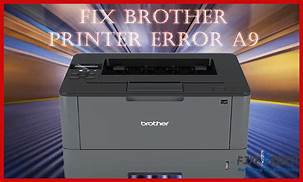
Brother-printerfout a9 verwijst naar een mechanische fout van de Brother-machine. U moet uw apparaat opnieuw instellen om de Brother Printer Machine a9-fout te herstellen. Het is een andere meest voorkomende fout die de functionaliteit van Brother Printer beïnvloedt. Telkens wanneer er zich een mechanische storing in het apparaat voordoet, verschijnt de foutmelding op het scherm die die fout weergeeft. Vaak is een stuk papier dat tussen de fusierollen is vastgelopen, een andere echte reden voor deze fout.
Om deze fout te verhelpen, moet de gebruiker alle gegevens van het getroffen faxapparaat naar een ander overdragen.
Efficiënte oplossingen om Brother Printer Error a9 op te lossen
Aangezien de fout optreedt als gevolg van een papierstoring of een mechanische storing, kan deze eenvoudig worden verholpen door de printer te resetten. Maar soms loopt u het risico geheugenverlies te verliezen. Het is dus beter om enkele voorzorgsmaatregelen te nemen. In deze blog vind je de meest geschikte manier om zo vroeg mogelijk met deze fout om te gaan. We hebben ook het proces van gegevensoverdracht in het geheugen besproken. Maak verbinding met Brother Printer Support Services voor een duidelijk overzicht van het hele proces.
Schakel eerst de machine uit en koppel alle stroomkabel los van het apparaat en het stopcontact. Laat het apparaat nu ongeveer 10 seconden staan. Leg daarna de stroomkabels weer op de apparaten en schakel deze in. Als de machine nog steeds de fout ‘Scan Unable a9’ weergeeft, zijn waarschijnlijk hardwareservices vereist.
Controleer en verzend faxen in het geheugen:
Als op uw apparaat geen faxen zijn opgeslagen, wordt ‘Geen gegevens’ weergegeven. Als er faxen zijn opgeslagen op uw apparaat, zet u deze over naar een vast faxapparaat.
Faxen overzetten naar een ander faxapparaat:
Voer het faxnummer in waarnaar u de volledige gegevens wilt overzetten Druk op Black Start.
Faxen overzetten naar pc:
Installeer eerst MFL Pro Suite en schakel PC-faxontvangst in. Tik nu op de knop Stop Druk op Menu gevolgd door 2, 5 en 1. Druk daarna op de pijl omhoog of omlaag om PC-Fax ontvangen te kiezen. Druk nu op OK. Druk ten slotte op 1 om alle faxen naar uw pc over te brengen.
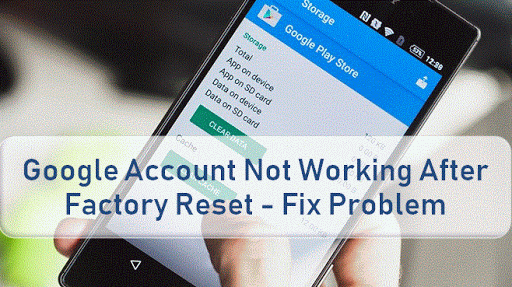
Google-account heeft zoveel bruikbaarheid dat men toegang heeft tot bepaalde online services, waaronder Gmail, Google hangouts en blogger, en playstore op een Android-systeem dat nodig is voor het downloaden van apps. Maar als u een fabrieksreset op uw mobiel heeft uitgevoerd, moet u uw Google-account opnieuw invoeren na fabrieksreset. Als beveiligingsmaatregel is het opnieuw invoeren van een Google-account verplicht gesteld.
Als u een Google-account op het apparaat heeft, kunt u de Google-accountgegevens opnieuw invoeren en de installatie voltooien na fabrieksreset. Het opnieuw invoeren van het Google-account nadat de fabrieksreset is geconfigureerd, zodat als iemand anders toegang tot uw telefoon heeft verkregen, u heeft geprobeerd uw account opnieuw in te stellen, maar geen toegang heeft tot de informatie die is opgeslagen in het Google-account, tenzij en totdat het wachtwoord bekend is samen met de gebruikersnaam. Maar als het probleem is dat het Google-account niet werkt na een fabrieksreset, kunt u het volgende doen en het probleem dienovereenkomstig oplossen:
Het eerste dat u kunt proberen, is om de mobiele telefoon uit te schakelen, zodat u de bewerking in de herstelmodus kunt uitvoeren. De volgende stap die u kunt nemen, is dat u de aan / uit-knop en de volume-omlaagknop ook ingedrukt moet houden en hetzelfde moet loslaten als u het scherm ziet flikkeren met het logo van het apparaat. Druk op de knop Volume omlaag en selecteer vervolgens Cache-partitie wissen. Je moet het systeem opnieuw opstarten nadat je de cache hebt gewist. Start het apparaat opnieuw op en ga naar de beveiliging. Je moet de beveiligingsfunctie van het apparaat uitschakelen. Als u authenticatie in twee stappen had geactiveerd, is het beter om dit verificatieproces te deactiveren. Log in op uw Google-account op elk ander apparaat. Nadat u zich heeft aangemeld bij uw account, deactiveert u de authenticatie in twee stappen. Door de tweestapsverificatie uit te schakelen, kunt u gemakkelijker inloggen op uw account op de mobiele telefoon waar het niet aan werkt. Geef de gebruikersnaam en het wachtwoord van uw Google-account op en tik vervolgens op Aanmelden. Zorg ervoor dat datum en tijd correct zijn ingesteld.
Doorloop het bovenstaande proces om de problemen op te lossen dat het Google-account niet werkt nadat de fabrieksinstellingen zijn hersteld. Maar als u uw Google-account heeft ingevoerd, maar het nog steeds niet kunt gebruiken, dan zijn er mogelijk andere problemen zoals hieronder gegeven:
Schakel Mobiele wifi in
Langzame netto snelheid: als u een Google-account gebruikt dat graag iets uit de Play Store op uw Android-apparaat downloadt, maar het niet kunt gebruiken, doorloop dan de volgende procedure:
Schakel mobiele data uit. Zet hem weer aan. Als u het apparaat via de wifi gebruikt, controleer dan of wifi goed werkt door andere apparaten met wifi te verbinden. Als het andere apparaat verbinding maakt, Schakel het apparaat uit waarop Google-account niet werkt, zet het weer aan en zet weer aan op mobiele data.
Wis de Google Play Store-cache
Cachegegevens van Play Store opschonen: houd de applicatie soepel door onnodige gegevens te wissen. Doorloop het volgende om de cachegegevens op te schonen:
Ga naar Instellingen op het Android-apparaat. In het menu Instellingen moet je naar de optie Apps navigeren. Zoek in de optie Apps naar Google Play Store-app. Open de Google Play Store door erop te tikken. Tik op de optie Cache wissen. Maak opnieuw verbinding met het Google-account. Klik in het Google-account op Instellingen Selecteer Accounts. Selecteer Google zodra u de optie opent. Controleer in het Google-account de Gmail-ID en tik erop.
Ondersteuning voor het oplossen van problemen met Canon-printers – Verwelkom alle liefhebbers van gadgets. Als je veel tijd moet besteden aan het werken met printers, scanners, laptops en computers, dan is dit een artikel voor jullie allemaal. Machines zijn bij iedereen geliefd omdat ze bedoeld zijn om ons werk gemakkelijker te maken en ook tijd te besparen. Maar soms raken deze gadgets ook verstoord of misdragen ze zich als ze niet worden onderhouden of onzorgvuldig worden gebruikt. Nu bieden experts voor technische ondersteuning antwoorden en oplossingen voor al uw technische problemen. Hier zullen we u helpen met ondersteuning voor het oplossen van problemen met de Canon-printer.
Deskundigen in technische ondersteuning behandelen alle technische vragen en problemen. We handelen in een breed scala aan printers, of het nu een laser is, normaal of van welke aard dan ook. Als u problemen ondervindt met uw printers, zijn we hier voor ondersteuning bij het oplossen van problemen met uw Canon-printer. Van de installatie tot de installatie en alle andere problemen, hier krijgt u de oplossing voor alles wat u zoekt.
Veelvoorkomende Canon-printerproblemen en hun oplossingen
Zoals we allemaal weten, is canon het bekendste merk, bekend om zijn excellentie sinds eeuwen. Alle producten zijn van wereldklasse. Maar als het rigoureus wordt gebruikt, kan het de prestaties beïnvloeden.
Printers zijn zulke apparaten die op elk gebied worden gebruikt, of het nu op school, kantoor of thuis is. En meestal zien we het onderhoud ervan over het hoofd. Dan komen we veel problemen tegen, waarvan sommige hieronder worden genoemd:
1.De printer drukt niet goed af
Dit probleem treedt meestal op wanneer een printer niet goed is aangesloten of niet is ingeschakeld. Soms is de aanwezigheid van niet-verwijderde afdruktaken ook een probleem. Verwijder deze afdruktaken uit de wachtrij. Probeer nu opnieuw uw documenten af te drukken.
2.Printerprestaties zijn erg traag
Een van de meest voorkomende printerproblemen. Dit gebeurt over het algemeen wanneer het apparaat is ingesteld om afdrukken van hoge kwaliteit af te drukken. U hoeft dus alleen maar de afdrukkwaliteit te verlagen of de instelling in de conceptmodus te wijzigen.
Deze oplossing verbetert niet alleen de printersnelheid, maar bespaart ook op inkt of toner.
3.Papier is vastgelopen
Dit kan worden beschouwd als een waarschuwing of alarm dat aangeeft dat er papier in de printer is vastgelopen. Wat u kunt doen, is de printer uitschakelen of de stekker uit het stopcontact trekken. Trek nu voorzichtig, zonder de rail of film aan de binnenkant aan te raken, alle vastzittende papieren erin naar buiten.
Zorg ervoor dat er geen papierstrook in achterblijft.
4.Vervaagde of zeer lichte afdrukkwaliteit
Gebeurt wanneer een printkop verstopt raakt door droge inkt. Een veel voorkomend probleem bij inkjetprinters. Bij vervaagde kwaliteit kunnen soms ook horizontale lijnen verschijnen en kan de afdruk te vlekkerig zijn. U kunt dit probleem oplossen door het hulpprogramma van de printer te gebruiken. Druk na het uitvoeren van het programma een testpagina af om te controleren of het probleem is opgelost of niet.
5.De waarschuwing ‘‘Geen documenten’ wordt weergegeven
Deze fout kan verschillende oorzaken hebben:
Als er vreemd materiaal op de achterste lade zit. Een oplossing is om de printer uit te schakelen en dat object te verwijderen. De papiersoorten zijn niet goed in de printer geladen. Zorg er bij het laden van papier voor dat de randen allemaal zijn uitgelijnd en in een staande richting moeten worden geladen. Als het papier dik, gekruld of gekreukt is. Vervang ze en plaats altijd het papier dat overeenkomt met de papierformaatinstellingen van het bestand.
Uiteindelijk kunt u ook de papierinvoerrol reinigen om het probleem of de fout op te lossen.
6.Afdrukken is niet voltooid
Soms reageert de afdruk tijdens het afdrukken niet meer halverwege het afdrukproces. Dit gebeurt wanneer het bestand dat we afdrukken zware afbeeldingen of foto’s bevat en onze machine of computer mogelijk de grote gegevens verwerkt, aangezien de printer de verwerking of het afdrukken hervat.
Het kan ook pauzeren vanwege het afdrukken gedurende een langere periode, waardoor de printkop oververhit raakt. Laat de machine een tijdje rusten, maar het hervat het afdrukken niet en schakel de printer vervolgens 15 minuten uit. Sluit vervolgens aan en begin met afdrukken.
We zijn van mening dat de bovenstaande gids en oplossingen nuttig waren, zo niet, dan is het tijd om de hulp van een technische expert in te schakelen. Bij technische ondersteuningsexpert behandelen we minstens 50-60 gevallen per dag met betrekking tot printers, scanners en computers enz.
Stappen om problemen met de Canon-printer op te lossen
Controleer allereerst of de indicatielampjes van de Canon-printer op een specifieke manier knipperen. Volg de instructies in de handleiding. Zorg ervoor dat het netsnoer op uw stopcontact is aangesloten en dat de USB-kabel correct op uw pc is aangesloten. Open de bovenkant van de printer en controleer of er een stuk papier vastzit in de papierinvoer. Start uw printer opnieuw op en probeer iets af te drukken. Ga naar het ‘Configuratiescherm’ van computers en klik op ‘Printer en faxapparaten’. Klik vervolgens op de knop ‘Printer toevoegen’ als uw printer niet in de lijst staat. Volg de instructies op het scherm zodat uw pc een testpoging zal uitvoeren. Verwijder nu de Canon-software die bij uw printer is geleverd en installeer deze opnieuw. Navigeer vervolgens naar de officiële webpagina en download de nieuwste versie van de driver. Open vervolgens de Canon-printersoftware en kies het tabblad ‘Eigenschappen’ of ‘Opties’. Klik op de optie om ‘Printkoppen reinigen’. Wacht even totdat de printer klaar is met uitlijnen. Controleer nu of de Canon-printer soepel werkt of niet.
Als u een van de bovenstaande problemen doorloopt of de beste hulp wilt krijgen om het probleem in uw printer op te lossen, dan kan dit u misschien goed helpen. Hieronder staan dingen die zijn opgenomen in onze Canon-printerondersteuning voor probleemoplossing:
Installatie / installatie van uw printer Printerwagenstoringen verhelpen Installatie van printerdrivers / tonercartridge Testafdrukbevestiging / diverse zorgen testen Nieuwste stuurprogramma’s bijgewerkt voor printer Problemen met spoolerproblemen en andere foutmeldingen oplossen Plug-and-play-fouten voor printers corrigeren Printersoftware-optimalisatie voor verbeterde prestaties Netwerkprinterverbinding met Windows OS Algemene printerproblemen oplossen
Waarom kiezen voor ‘Technische ondersteuningsexpert’ voor Canon-printers?
Onze diensten zijn 24 × 7 beschikbaar voor onze klanten en klanten. Ons team van experts heeft ervaring van meer dan 10 jaar op hetzelfde gebied. Biedt een oplossing en services voor bijna alle elektronische gadgets. Onze diensten zijn effectief en zakvriendelijk. We bieden onze gasten live chat-ondersteuning om hun vragen en zorgen op elk moment op onze officiële website met ons te delen.
Een korte handleiding om Google Meet Unable To Work-probleem op te lossen
GoogleMeet is een van de meest populaire apps voor videoconferenties die werken voor zowel professionele als persoonlijke bedrijven. Met de app kunnen meerdere mensen vanuit elke hoek online met elkaar praten. De applicatie werkt echter meestal via uw internetverbinding, en er is alleen een goed werkend smart-apparaat voor nodig om de functies en hulpmiddelen voor videoconferenties te gebruiken
Maar er zijn momenten waarop verschillende redenen, zoals een niet werkende internetverbinding of in-app-problemen, ertoe kunnen leiden dat uw Google Meet niet werkt . Er zijn echter enkele veelvoorkomende oplossingen die u kunnen helpen bij het oplossen van een dergelijk probleem en het opstarten van uw toepassing. Hier is hoe.
Snelle methoden om u te helpen het Google Meet-probleem op te lossen
1 – Controleer uw internetverbinding
Aangezien Google Meet volledig afhankelijk is van uw verbinding en werkt op de sterke bandbreedte, moet u ervoor zorgen dat uw correct correct en sterk genoeg is om uw Google-applicatie voor videoconferenties te ondersteunen.
2 – Start uw pc / mobiele apparaat opnieuw op
Of u de Google Meet-app nu op uw desktop of mobiele apparaat gebruikt, het opnieuw opstarten kan u helpen het probleem op de snelste manier op te lossen, omdat het kleine bugs / problemen in één keer kan uitschakelen
3 – Controleer uw routerapparaat
Aangezien het router apparaat U helpt de netwerkverbinding tussen uw apparaten op te zetten, moet u’ll ervoor zorgen dat het functioneert zoals verwacht. Soms kunt u ook proberen om het uit te schakelen en dan wachten tot terwijl voordat het aanzetten, zodra de router weer aan is, gewoon controleren uw internetverbinding en dan de Google Meet app
Neem bovendien contact op met de experts van Google Klantenservice voor hulp bij het oplossen van het probleem met Google Meet werkt niet. Als je uit Nederland komt, kun je bellen met Google Telefoonnummer.
McAfee is een van de beste antivirusbedrijven op de markt die de gebruikers op tal van manieren helpt en biedt ook complete oplossingen voor de problemen met betrekking tot systeembeveiliging en bescherming tegen de bedreigingen zoals virussen, malware, Trojaanse paarden, enz. Er zijn momenten waarop een gebruiker kan met een probleem in de werking van het product worden geconfronteerd, wat problemen voor de gebruikers kan veroorzaken.
Een dergelijk probleem in de McAfee-foutcode 0 die zowel het systeem van de gebruiker beïnvloedt als het ook problemen veroorzaakt bij de goede werking van de antivirus. Het komt ook voor dat de antivirus de virussen mogelijk niet kan opvangen, waardoor het systeem voor hackers gemakkelijk te verkrijgen is.
Het is erg belangrijk voor de gebruikers om de foutcode 0 zo snel mogelijk op te lossen om zichzelf en het systeem te helpen het systeem te beschermen tegen bedreigingen. Om de gebruikers in het proces te helpen, hebben we stappen gegeven waarmee ze het probleem probleemloos kunnen oplossen en de problemen van de gebruikers zo vroeg mogelijk zouden oplossen.
U kunt ook onze website bezoeken en volledige oplossingen voor de problemen krijgen. U vindt er ook alle informatie over het product en u krijgt ook oplossingen voor de problemen met betrekking tot McAfee-antivirus. U vindt ook de stappen voor het oplossen van McAfee-fout 1336 in Windows.
Redenen voor McAfee-installatiefout
Corruptie in het Windows-register door alle McAfee-antivirus-gerelateerde software. Infectie door Virus of Malware op de pc die problemen kan veroorzaken bij de installatie van McAfee-antivirus. Onvolledige installatie of corrupte download Mogelijk is een antivirusprogramma per ongeluk van de computer verwijderd.
477/5000Dit zijn dus enkele van de redenen waarom een gebruiker de McAfee Installation Error Code 0 kan tegenkomen in zijn McAfee-antivirus. Om de gebruikers te helpen het probleem op te lossen, hebben we stappen gegeven die de gebruikers in het proces zouden helpen en ze zouden ook complete oplossingen voor de problemen bieden.
Stappen om McAfee-installatiefoutcode 0 op te lossen
Er zijn voornamelijk twee methoden waarmee een gebruiker de problemen in de McAfee-antivirus kan oplossen.
Methode 1: Herinstallatie van antivirus
De beste methode om het probleem op te lossen, is door de antivirus opnieuw in het systeem te installeren. Over het algemeen kan antivirus in de tweede keer correct worden geïnstalleerd.
Methode 2: Pre-install-tool uitvoeren
Om het proces uit te voeren, moet je de Pre-Install tools downloaden Nu moet u dubbeltikken op het Pre-Install.exe-document. Nu moet u het meldingsbericht lezen en op OK klikken om akkoord te gaan met de voortgang. Als u klaar bent met de volledige vestiging, moet u op OK klikken Daarna moet u uw pc opnieuw opstarten Aangezien het apparaat weer online is, moet u proberen het McAfee-item opnieuw te installeren. U moet uw favoriete item kiezen en installeren.
Dit zijn dus de stappen die een persoon kan volgen om de stappen uit te voeren om McAfee Installation Error op te lossen. Alle stappen zijn uniek en ze bieden volledige oplossingen voor de problemen met betrekking tot McAfee Error 0. Als u tijdens het proces een probleem tegenkomt, moet u onze website bezoeken en volledige oplossingen voor de problemen krijgen. U vindt er ook alle informatie over McAfee-antivirus. Ga naar Mcafee Contactvoor Nederland en McAfee klantenservicevoor Belgie.
Een korte handleiding over het oplossen van foutcode 2 op Facebook
Facebook kan interessant verslavend zijn, nietwaar? Welnu, het kan natuurlijk behoorlijk overtuigend zijn in termen van sociale media-interacties, foto’s plaatsen en nog veel meer. Het is echter niet meer beperkt tot het plaatsen van selfies. Veel bedrijfsorganisaties en webgebaseerde bedrijven genereren ook hun inkomsten door FB als hun marketingtool te gebruiken.
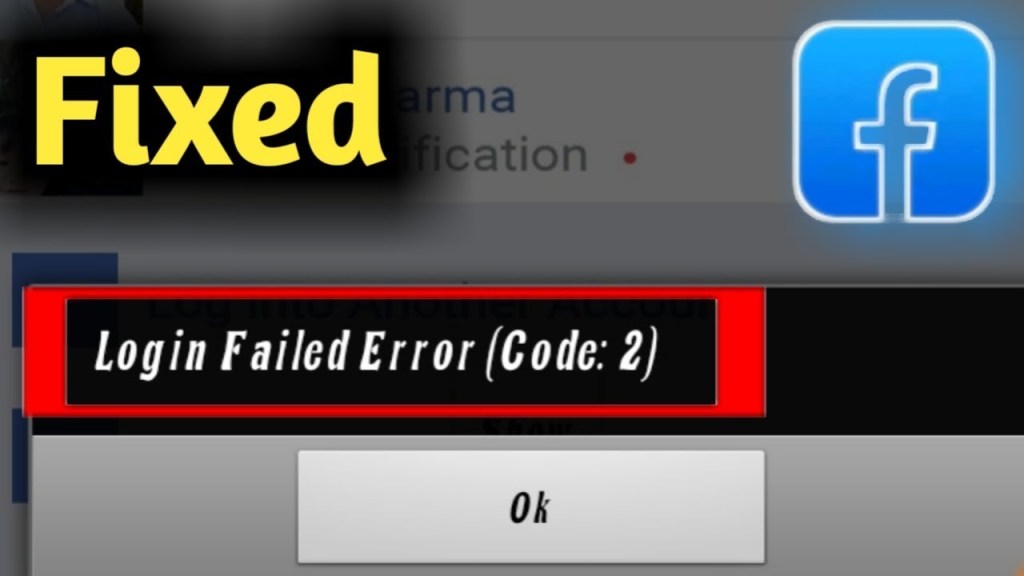
Maar veel van de gebruikers worden vaak geconfronteerd met foutcode 2 op hun scherm, waardoor ze geen toegang hebben tot hun account. Dus, wat betekent Facebook Error Code 2 op Facebook? Kortom, het is een serverprobleem waarbij FB geen verbinding kan maken met internet of FB-servers. Dit probleem doet zich echter meestal voor op iOS-apparaten. Deze fout kan langer blijven dan normaal op iPhone-apparaten. Als je FB gebruikt op je iOS-account en berichten krijgt als ‘Sorry, er is iets misgegaan’ of ‘Sorry, er is een onverwachte fout opgetreden. Probeer het later opnieuw. Foutcode: 2 “, dan kunt u het volgende doen.
Stappen om foutcode 2 op Facebook te herstellen
Volg de onderstaande stappen om foutcode 2 op het Facebook-account op te lossen.
Ga naar het instellingengedeelte op je iPhone Tik vervolgens op de Algemene instellingen en zoek vervolgens naar Reset-optie Tik op de optie Reset en selecteer vervolgens Reset netwerkinstelling Tik nogmaals op Reset netwerkinstellingen en open vervolgens Locatie-instellingen opnieuw instellen Selecteer vervolgens opnieuw de optie Instellingen resetten Start ten slotte uw telefoonapparaat opnieuw op en open vervolgens de Facebook-applicatie Voer de juiste gebruikersnaam en wachtwoord in en kijk of alles goed werkt
Zorg er ook voor dat uw telefoonapparaat is verbonden met een actieve internetverbinding. Als u echter Facebook-foutcode 2 op uw computer tegenkomt, controleer dan de firewall-instellingen. Verder is de foutcode een tijdelijke code, zoals eerder besproken. Maar toch, als u er regelmatig mee omgaat, moet u contact opnemen met de klantenservice van Facebook. Daarom ging het allemaal om het oplossen van foutcode 2 op FB. Ik hoop dat de bovengenoemde informatie u heeft geholpen.
Outlook-e-mailservice die voornamelijk wordt gebruikt door zakelijke professionals, maar soms is het voor iedereen gevaarlijk om de gênante berichten te verzenden. Maar Outlook 2013 heeft nu een ingebouwde functie waarmee u alle verzonden berichten uit uw inbox kunt ophalen. Hieronder ziet u de eenvoudige stappen om uw verzonden berichten uit uw Outlook-mail op te schonen of ze op te roepen voor toekomstige referenties.
Stap 1: Open uw Outlook-mail en ga naar de map met verzonden berichten waar u al uw verzonden e-mails kunt zien. Deze map bevat mail die met succes is verzonden, mislukte mails die zijn opgeslagen in de outbox.
Stap 2: Dubbelklik nu op de berichten die u wilt oproepen en die in een nieuw venster worden geopend met meer menu-opties in een aparte band bovenaan uw scherm.
Stap 3: Laat nu de actieknop vallen in het verplaatsingsgedeelte bovenaan in het midden van uw venster. Deze optie helpt u bij het oplossen van problemen met teruggestuurde berichten met de beste oplossing.
Stap 4: Wanneer u deze optie opent, moet u de optie “klik op deze massage terugroepen” openen, die u een ander kleiner venster zal tonen met de optie om de ongelezen kopieën van berichten te bewaren of te verwijderen.
Stap 5: Selecteer nu de optie “ongelezen kopieën van dit bericht” en Outlook zal u ook adviseren als iemand van uw ontvangers dit bericht al heeft gelezen. U kunt dit bericht niet meer terughalen, dus zorg ervoor dat u de juiste optie kiest. Als u echter bijlagen wilt toevoegen, kiest u de tweede optie waarmee u een nieuw venster krijgt.
Stap 6: Druk op ok tab en wacht op vooruitzichten om u te bevestigen dat het terugroepproces is geslaagd. Als u de meldingsoptie echter niet hebt uitgeschakeld, moet u een bericht van Outlook ontvangen waarin u wordt geïnformeerd over de status van uw terugroepproces.
Wanneer het terugroepproces is voltooid, verdwijnen alle berichten uit de inboxmap van uw ontvanger. En als dit proces niet is voltooid, ontvang je hiervan een melding. In dat geval dient u de klantenservice Outlook af te halen via Outlook Telefoonnummer.
Verhuizen naar Hotmail na gebruik van MSN kan een beetje lastig zijn voor de native gebruikers, meestal oude, die niet erg vatbaar zijn voor de technologie; deze nieuwe veranderingen zijn moeilijk uit te voeren, maar als u enkele stappen leert, hoeft u zich geen zorgen te maken. Microsoft biedt geavanceerde synchronisatie en integratie voor Hotmail-account, instant messaging-services, sky drive file hosting-services, maak een nieuw account aan, verzend of ontvang e-mails en maak POP3-toegangsaccount.
Eerste stap
1- Account maken
Microsoft heeft de naam van Hotmail gewijzigd in window live, om een nieuw account in window live aan te maken, door de pagina voor het maken van een account te navigeren en u nu aan te melden. Voer uw gegevens in, gevolgd door voornaam en tweede naam, respectievelijk geslachtsdetail en geboortedatum. Vul het gebruikersnaamdetail in, hoe wilt u zich aanmelden? U kunt ook een bestaande e-mail-ID noemen; het zal uw gebruikersnaam zijn tijdens het inloggen op het account. Vul de wachtwoordinformatie in het wachtwoordveld in, voer het wachtwoord opnieuw in, u moet de beveiligingsvraag en het mobiele nummer invullen in het formulier voor het maken van een account. Als u in de toekomst het wachtwoord ooit bent vergeten, kunt u het wachtwoord opvragen via het mobiele nummer en de beveiligingsvraag in een link. Voer de landcode in en vul de captcha in om er zeker van te zijn dat het account door de mens wordt aangemaakt.
Hoe een e-mailaccount gebruiken?
Log in via de gebruikers-ID en het wachtwoord dat u hebt gemaakt voor Windows Live-e-mail. Selecteer een thema voor uw Hotmail-account door de muiscursor over de thema’s te bewegen, selecteer die bij uw ogen past. Klik op “uw contactpersoon toevoegen” om een lijst met contactpersonen aan uw account toe te voegen, een lijst met e-mailbevestigingen en de privacyinstelling in te stellen, MSN biedt drie opties bij het instellen van het privacyvenster. 1-privé 2-beperkt 3-openbaar In de privémodus kan niemand uw activiteit in uw account zien, in de openbare modus kan iedereen de activiteit zien en in de beperkte modus is de activiteit beperkt tot de MSN-vrienden. Klik op “inbox om de ontvangen e-mails te bekijken”, beweeg de cursor over Hotmail, nadat je bent ingelogd en stuur een e-mail om een e-mail op te stellen. U kunt Microsoft Office-documenten, emoticons, foto’s en Bing invoegen, waarmee u zoekresultaten van Bing kunt bijvoegen.
Voor meer informatie over Windows Live-e-mail, Hotmail of Outlook gaat u naar: en spreekt u met een technicus bij Outlook Klantenservice door te bellen naarOutlook Telefoonnummer.
Avast is een van de beste antivirusbedrijven op de markt die gebruikers op veel manieren helpt. Het biedt volledige hulp en beveiliging aan het systeem van de gebruikers en biedt hen de mogelijkheid om games te spelen en websites op internet te bezoeken.
Avast biedt tal van diensten die niet alleen de gebruikers helpen bij hun dagelijkse werk, maar ook volledige ondersteuning bieden bij hun dagelijkse werk. Het kan soms voorkomen dat de gebruikers Avast Antivirus Reinstallation nodig hebben. Het is heel eenvoudig om de software opnieuw te installeren, maar het belangrijkste dat de echte truc speelt, is om de juiste stappen te gebruiken die de gebruiker in het volledige proces zouden helpen.
Het proces om Avast Antivirus opnieuw te installeren kan alleen worden uitgevoerd als de gebruikers momenteel de antivirus gebruiken. Als u Avast Antivirus niet gebruikt en u op zoek bent naar software die uw systeem uit de buurt houdt van virussen, malware en Trojaanse paarden, dan kunt u altijd lezen, Avast Antivirus installeren en downloaden voor betrouwbare stappen van het proces.
Om de gebruikers bij het proces te helpen, hebben we enkele stappen gegeven die de gebruikers zouden kunnen helpen bij het opnieuw installeren van Avast Antivirus. Deze stappen zijn uniek en bieden volledige hulp en oplossingen voor het probleem. Dus om het proces zonder gedoe te voltooien, blijf de blog lezen.
Redenen voor het opnieuw installeren van Avast Antivirus
Het herinstallatieproces van Avast Antivirus kan alleen nodig zijn wanneer de gebruikers een verkeerde opdracht in de antivirus invoeren. Het kan ook door de gebruikers worden geconfronteerd wanneer ze een belangrijk bericht van de antivirus negeren of wanneer ze een verkeerde opdracht in de antivirus invoeren.
Stappen om Avast Antivirus opnieuw te installeren
Het proces bestaat uit twee delen. In het eerste deel moet u antivirus verwijderen en vervolgens moet u de antivirus opnieuw installeren.
Verwijder Avast Antivirus
Om met het proces te beginnen, moet u de antivirus verwijderen met behulp van aswclear.exe. Download de software om het proces soepel te voltooien. Zoek naar de software in uw standaardbrowser en download deze van een authentieke website. Verwijder nu alle dvd’s en cd’s van de computer en start het systeem opnieuw op. Aangezien het systeem weer online is, selecteert u de optie veilige modus om het proces voort te zetten. Gebruik hiervoor de F8-knop om de optie te selecteren. Aangezien het systeem in de veilige modus komt, dubbelklikt u op de gedownloade software. Klik op de optie Verwijderen zodat de antivirus eenvoudig van het systeem wordt verwijderd. Het zou u vragen het systeem opnieuw op te starten om het proces te voltooien. Klik terwijl het systeem opnieuw opstart op de optie Avast Antivirus en verwijder de antivirus. Als het verwijderen van antivirus is voltooid, kunt u doorgaan naar de volgende stap, namelijk Avast Antivirus Reinstallation.
Installeer Avast Antivirus opnieuw
671/5000Als u de antivirus al in het systeem heeft gedownload, kunt u deze rechtstreeks via de installatie installeren. Als u dan geen installatie heeft, kunt u deze downloaden van internet. Accepteer de licentieovereenkomst terwijl het proces begint en ga door met het proces. Vink alle vakjes aan waarvan u denkt dat ze nodig zijn. Als u op Doorgaan klikt, begint de software automatisch met het downloaden van de software die u hebt geselecteerd aan het begin van het installatieproces van de Avast Antivirus. Blijf na elke stap op Volgende klikken totdat u de laatste fase bereikt. Als het proces is voltooid, start u de computer opnieuw op om de herinstallatie van Avast Antivirus met succes te voltooien
Dit zijn dus enkele van de stappen die u kunt gebruiken om het proces voor het opnieuw installeren van Avast Antivirus te voltooien. Nadat u de antivirus opnieuw hebt geïnstalleerd, is het zeer noodzakelijk dat u de antivirus bijwerkt met de nieuwste versie van Avast Antivirus. Voor meer informatie over de stappen om Avast Antivirus Update bij te werken, kunt u altijd onze website bezoeken. U zou ook interessante informatie over andere antivirusprogramma’s kunnen vinden en u kunt ook oplossingen krijgen terwijl u voor een probleem staat. Neem dan contact op met Avast Klantenservice Nederland en ContactAvast Klantenservice Belgie.




 Service