McAfee Diagnose- en reparatieprogramma om problemen met McAfee Activate-producten op te lossen

Wanneer u na een stressvolle dag thuiskomt en ontdekt dat uw systeem gevaar loopt. Het zou je onnodig verder ontmoedigen. Als u McAfee Activate-antivirus al op uw pc hebt geïnstalleerd en een probleem detecteert dat zegt: “Uw systeem loopt risico” met een uitroepteken, verandert ook de beschermingsstatus van uw systeembeveiliging van groen naar rood of grijs, dan het is tijd om de diagnose- en reparatietool van McAfee uit te voeren om het probleem op te lossen.

Bezoek mcafee.com/activate om de diagnose- en reparatietool van McAfee Activate te downloaden.

Het zou u meteen een brandende pijn in het hoofd bezorgen, aangezien uw McAfee Activate Firewall ook is uitgeschakeld voor dit probleem en uw systeem open staat voor virus- en malwareaanvallen of iets ergers.

Als u geen bestaand McAfee-account heeft, ga dan naar http://www.mcafee.com/activate en maak een nieuw account aan om het programma te downloaden.

Een dergelijk probleem komt veel voor bij een thuis-pc. Het kan om een van de volgende redenen voorkomen:

Uw McAfee-firewall is uitgeschakeld, komt veel voor en kan de hoofdoorzaak van het bericht zijn
Uw McAfee Firewall is niet correct geïnstalleerd, maar beschikbaar voor installatie.
Uw McAfee Firewall is niet geïnstalleerd. Het is niet beschikbaar voor installatie.

Met McAfee-firewallbescherming kunt u toegangsrechten maken en beheren voor nieuwe en bestaande programma’s die inkomende / uitgaande online connectiviteit met uw computer vereisen. Hiermee kunt u toegang geven tot programma’s die veilig zijn voor uw computersysteem. Het beschermt uw systeem tegen virussen, malware en ongeautoriseerde programma’s en kan eenvoudig worden gedownload vanaf mcafee.com/activate.

Download en voer op dit moment het hulpprogramma McAfee Diagnose and Repair uit om dergelijke problemen op te lossen.

McAfee Diagnose and Repair Tool zoals McAfee Virtual-technicus is een geautomatiseerde tool die veel van de meest voorkomende problemen die van invloed zijn op uw McAfee Activate-producten kan lokaliseren en oplossen.
Nadat het scanproces van uw computer is voltooid, krijgt u de mogelijkheid om elk gedetecteerd probleem dat uw systeemcapaciteiten belemmert, automatisch op te lossen. Download de software van mcafee.com/activate om al uw problemen met McAfee-producten te beheren.

Hier zijn enkele van de meest voorkomende diagnose- en reparatieprogramma’s van McAfee om elk probleem met uw McAfee-producten op te lossen:

McAfee Virtual Technician

ePO-MVT
Web-MER
ePO-MER
McAfee profiler en nog veel meer;

U kunt er ook voor kiezen om het probleem handmatig op te lossen, maar voordat u aan de slag gaat, moet u ervoor zorgen dat er geen ander antivirusprogramma op uw computer is geïnstalleerd of actief is. Het kan conflicteren met uw McAfee-antivirus. Als u het probleem moeilijk kunt oplossen, kunt u contact opnemen met McAfee Klantenservice via http://www.mcafee.com/activate of ons altijd bellen. Belgische gebruikers kunnen contact opnemen met McAfee Klantenservice.
Hoe McAfee installatiefoutcode 0 te repareren?

McAfee is een van de beste antivirusbedrijven op de markt die de gebruikers op tal van manieren helpt en biedt ook complete oplossingen voor de problemen met betrekking tot systeembeveiliging en bescherming tegen de bedreigingen zoals virussen, malware, Trojaanse paarden, enz. Er zijn momenten waarop een gebruiker kan met een probleem in de werking van het product worden geconfronteerd, wat problemen voor de gebruikers kan veroorzaken.

Een dergelijk probleem in de McAfee-foutcode 0 die zowel het systeem van de gebruiker beïnvloedt als het ook problemen veroorzaakt bij de goede werking van de antivirus. Het komt ook voor dat de antivirus de virussen mogelijk niet kan opvangen, waardoor het systeem voor hackers gemakkelijk te verkrijgen is.

Het is erg belangrijk voor de gebruikers om de foutcode 0 zo snel mogelijk op te lossen om zichzelf en het systeem te helpen het systeem te beschermen tegen bedreigingen. Om de gebruikers in het proces te helpen, hebben we stappen gegeven waarmee ze het probleem probleemloos kunnen oplossen en de problemen van de gebruikers zo vroeg mogelijk zouden oplossen.

U kunt ook onze website bezoeken en volledige oplossingen voor de problemen krijgen. U vindt er ook alle informatie over het product en u krijgt ook oplossingen voor de problemen met betrekking tot McAfee-antivirus. U vindt ook de stappen voor het oplossen van McAfee-fout 1336 in Windows.

Redenen voor McAfee-installatiefout

Corruptie in het Windows-register door alle McAfee-antivirus-gerelateerde software.
Infectie door Virus of Malware op de pc die problemen kan veroorzaken bij de installatie van McAfee-antivirus.
Onvolledige installatie of corrupte download
Mogelijk is een antivirusprogramma per ongeluk van de computer verwijderd.

Dit zijn dus enkele van de redenen waarom een gebruiker de McAfee Installation Error Code 0 kan tegenkomen in zijn McAfee-antivirus. Om de gebruikers te helpen het probleem op te lossen, hebben we stappen gegeven die de gebruikers in het proces zouden helpen en ze zouden ook complete oplossingen voor de problemen bieden.

Stappen om McAfee-installatiefoutcode 0 op te lossen

Er zijn voornamelijk twee methoden waarmee een gebruiker de problemen in de McAfee-antivirus kan oplossen.

Methode 1: Herinstallatie van antivirus

De beste methode om het probleem op te lossen, is door de antivirus opnieuw in het systeem te installeren.
Over het algemeen kan antivirus in de tweede keer correct worden geïnstalleerd.

Methode 2: Pre-installatieprogramma uitvoeren

Om het proces uit te voeren, moet je de Pre-Install tools downloaden
Nu moet u dubbeltikken op het Pre-Install.exe-document.
Nu moet u het meldingsbericht lezen en op OK klikken om akkoord te gaan met de voortgang.
Als u klaar bent met de volledige vestiging, moet u op OK klikken
Daarna moet u uw pc opnieuw opstarten
Aangezien het apparaat weer online is, moet u proberen het McAfee-item opnieuw te installeren.
U moet het item van uw voorkeur kiezen en het installeren.

Dit zijn dus de stappen die een persoon kan volgen om de stappen uit te voeren om McAfee Installation Error op te lossen. Alle stappen zijn uniek en ze bieden volledige oplossingen voor de problemen met betrekking tot McAfee-fout 0. Als u tijdens het proces een probleem tegenkomt, kunt u naar McAfee Contact gaan en volledige oplossingen voor de problemen krijgen. U vindt er ook alle informatie over McAfee-antivirus. Als u Belgie bent, kiest u McAfee Telefoonnummer.

Satellietweergave van Google Maps werkt niet

Google is het bedrijf dat een aantal uitstekende producten aan de mensen van de wereld heeft gegeven. Alle producten en diensten van dit bedrijf zijn enigszins uniek gebleken en zeer voordelig voor de gebruikers. Een aantal diensten en naast de producten van het bedrijf omvat er maar een paar, zoals Gmail, Google-suite, Google als browser, zonder deze kunnen de gebruikers het leven in de concurrerende wereld van vandaag niet volhouden.

Onder hen zijn Google-kaarten ook van grote waarde gebleken voor de mensen die de routebeschrijving kennen zonder afhankelijk te zijn van een andere persoon.

Eenvoudige stappen om het probleem van de satellietweergave van Google Map op te lossen Niet duidelijk

Als u nu een beginnende gebruiker bent, ondervindt u misschien wat problemen bij het gebruik van Google Maps, maar het is heel eenvoudig te gebruiken. Dus om er handig over te zijn, moet je de Google maps een paar dagen gebruiken. En als je zelfs na het proberen ook de service niet kunt gebruiken en je hebt hulp nodig voor Google Maps Satellite View, dan hoef je je ook helemaal geen zorgen te maken en in plaats van je er zorgen over te maken en tijd te verspillen omdat je om u te concentreren op het in contact komen met het recht van mensen, zodat u onmiddellijk hulp kunt krijgen en het probleem kunt oplossen.

Om het probleem op te lossen dat de satellietweergave van Google Maps niet werkt, moet u de onderstaande eenvoudige stappen volgen: –

U moet allereerst proberen het probleem in uw internetverbinding op te lossen, omdat een trage internetverbinding ook het probleem kan veroorzaken en daarom heeft u mogelijk het grootste probleem in de ogen van Google.
Als je dat hebt gedaan, moet je doorgaan naar de andere stappen, zoals het wissen van de cache en daarvoor moet je gewoon de instellingen van je browser controleren, gevolgd door het verwijderen van alle cache en geschiedenis sinds sommige bestanden in het apparaat kan de problemen veroorzaken.
Als u dit nu doet, wordt uw probleem hoogstwaarschijnlijk opgelost, maar voor het geval dat niet het geval is, moet u nog een paar stappen proberen om het op te lossen, zoals het controleren van de plug-in of de extensies die aan uw browser zijn toegevoegd, soms maken deze plug-ins mogelijk de probleem voor u.

Dit zijn nu de eenvoudige stappen voor het oplossen die u kunt volgen om het probleem van de satellietweergave van de Google-kaarten op te lossen. Doen zoals hier geschreven, zal u zeker de probleemloze werking van de Google-kaarten geven, maar voor het geval dat dat niet doet, heeft het ook geen zin om de spanning op te nemen en de Google-kaarten niet te kunnen gebruiken.

Er zijn een aantal manieren waarop u het probleem van Google Maps Satellietweergave niet duidelijk kunt oplossen, maar u moet de juiste reeks opties hebben, evenals de methoden die u kunt volgen, anders verspilt u gewoon al uw tijd aan het vinden van de oplossing. Mocht u advies willen van de experts dan kunt u eenvoudig bellen met Google Klantenservice Nummer voor Nederland en naar Google Contact voor België gaan

Hoe kan ik videofoutcode 5505 primen?

Als u niet op de hoogte bent van de Amazon-foutcode 5505, laat me u dan vertellen dat deze foutcode wordt gegenereerd op uw Amazon Fire TV-stickscherm wanneer u tv kijkt op uw Fire TV en wanneer deze arriveert, wordt er geen inhoud weergegeven. niet draaien Als u de redenen hierachter al kent, dan kunt u dit gemakkelijk oplossen. Als u niet weet waarom dit probleem is opgetreden, moet u de hulp inroepen van experts die uw apparaat kunnen oplossen tegen dergelijke fouten en kunnen maken.

De stappen zijn hieronder om te lezen hoe je het land kunt veranderen in Amazon Fire Stick. Lees de instructies zorgvuldig.

Open een Amazon-account en log in met een gebruikersnaam en wachtwoord.

(a) Ga naar het gedeelte Uw inhoud en apparaat beheren.
(b) Ga nu naar Instellingen> Landinstellingen en selecteer Wijzigen.
(c) Voer uw nieuwe woongegevens in. Klik dan op update.
(d) Open nu je Amazon Fire TV Stick en ga naar Instellingen> Mijn account en klik op Afmelden.
(e) Registreer u nu met uw nieuwe woongegevens.

1.Hoe Fire TV opnieuw op te starten

2.Als je niet weet hoe je Fire TV opnieuw moet opstarten, laat me je dan vertellen om het apparaat los te koppelen van de afstandsbediening en de stekker uit het stopcontact te halen.

(a) Om je Fire TV Stick opnieuw op te starten, ga je naar Instellingen met behulp van de afstandsbediening.
(b) Klik op de apparaatoptie en nu ziet u de herstartoptie, klik erop. De eenvoudigste manier om uw apparaat opnieuw op te starten, is door het netsnoer van uw Amazon Fire TV-stick uit het stopcontact te halen.

Als u betrokken bent bij technische problemen met uw Amazon Fire TV Stick, kunt u online oplossingen bekijken voor het oplossen van Fire Stick of vindt u onze oplossing voor uw Fire TV Stick-probleem op onze website. Kan doorgaan Als u de resolutie niet kunt vinden, kunt u contact opnemen met Amazon Klachtendienst voor Nederland en Contact Amazon Klachtendienst voor België.

Hoe Paypal-wachtwoord opnieuw in te stellen?

In dit technologische tijdperk is het gebruik van technologie op hoog niveau bereikt. En het is erg moeilijk om het wachtwoord van te veel accounts te onthouden, of het nu een e-mail of een ander is. Als gevolg hiervan vergaten gebruikers vaak hun wachtwoord dat ze gebruikten om toegang te krijgen tot hun account.

Bent u een Paypal-gebruiker? En uw account gebruikt om betalingen te verzenden en te ontvangen? Maar opeens bent u uw wachtwoord vergeten? Dan hoeft u zich geen zorgen te maken. Er zijn meerdere manieren om Paypal-wachtwoord te herstellen dat door Paypal aan zijn gebruikers is verstrekt. En elke manier is heel eenvoudig aan te brengen. Maar als u uw wachtwoord voor Paypal-account herstelt, moet u hierover de nodige kennis hebben.

Volg de enkele eenvoudige stappen voor het herstellen van het PayPal-wachtwoord die hieronder worden gegeven:

Allereerst moet u de officiële inlogpagina van PayPal bezoeken met uw webbrowser.
Tik op Aanmelden en kies vervolgens Problemen met inloggen?
Typ uw e-mail-ID of Paypal-gebruikersnaam in dat wachtwoord dat u wilt herstellen en tik vervolgens op Volgende.
Selecteer de methode voor wachtwoordherstel via sms en u krijgt een verificatiecode op uw geregistreerde telefoonnummer.
Voer daarna de ontvangen code in het opgegeven veld in en tik vervolgens op Volgende.
Ten slotte moet u een nieuw wachtwoord invoeren voor uw Paypal-account en dit vervolgens opnieuw invoeren om te bevestigen.
Tik op het pictogram Update om de procedure voor wachtwoordherstel te voltooien.

Reset uw Paypal-wachtwoord

Nu hebt u toegang tot uw Paypal-account met uw recent aangemaakte wachtwoord. En u kunt deze stappen eenvoudig uitvoeren wanneer u het wachtwoord van uw Paypal-account opnieuw moet instellen. Als u problemen heeft met uw Paypal-account, bellen Paypal voor Nederland en België.

Hoe productsleutel vinden in Windows 10?

Voordat u de productsleutel te weten komt, moet u er eerst van op de hoogte zijn en waarom u deze nodig hebt. Kortom, productsleutel is de sleutel die u zou krijgen bij aankoop van Windows 10 om Windows 10 op uw computer te activeren. De productsleutel bevat 25 tekens en het wordt ten zeerste aanbevolen om deze ergens te noteren voor verder gebruik. Wanneer u van computer verandert of Windows 10 opnieuw op uw pc wilt installeren. Op dat moment heeft u een productsleutel nodig, zodat deze op uw apparaat wordt geactiveerd.

Als u uw sleutel vergeet, moet u deze schriftelijke blog doornemen, omdat deze u helpt bij het vinden van de productsleutel in Windows 10.

Vereiste mogelijke stappen om productsleutel te vinden in Windows 10

In plaats van hier en daar rond te dwalen, doorloopt u gewoon de onderstaande punten, omdat u hier eenvoudig kunt zoeken naar de productsleutel op uw Windows 10-besturingssysteem. Laten we daarom een glimp opvangen van betere manieren om de sleutel te vinden:

Ontvang de sleutel van een geautoriseerde verkoper

Als u Windows 10 hebt gekocht bij een geautoriseerd bedrijf, de sleutel die u op de kaart hebt gevonden of in de doos hebt geschreven. Zoek die doos en pak zo’n sleutel. Als u er zelf niet achter kunt komen, kunt u opnieuw contact opnemen met de fabrikant en hetzelfde proces proberen.

Een nieuwe pc met Windows

Als uw besturingssysteem een vooraf geïnstalleerd exemplaar van Windows 10 heeft, moet uw sleutel in de verpakking zitten of op het Certificaat van Echtheid (COA) dat op de pc is aangesloten. Soms bieden OEM’s een vooraf geactiveerd exemplaar van Windows 10. Meld u in dat geval aan met uw Microsoft-account en het wordt automatisch bij uw computer gevoegd.

Een digitale kopie van een Microsoft-website

Als u de sleutel van de officiële site van Microsoft hebt gekocht, is de productsleutel naar het bevestigings-e-mailaccount gestuurd. Wanneer je een aankoop doet in de Windows Store, ontvang je een digitale licentie ondanks een productsleutel. U kunt zich echter ook aanmelden bij de Microsoft Store> Downloads> Productcodes> Abonnementspagina> tabblad Digitale inhoud. Hier ziet u de productsleutel van Windows die u kunt gebruiken voor activering.

U kunt hiervoor echter ook deze digitale licentiesleutel gebruiken.
Soms is het de beste optie om contact op te nemen met een professionele technische ingenieur als niets werkt, omdat u hierdoor zowel geld als tijd bespaart. Zij bieden u een betrouwbare expert, u kunt contact opnemen met Microsoft Nederland en contact opnemen met Microsoft Klantenservice voor Belgische gebruikers.

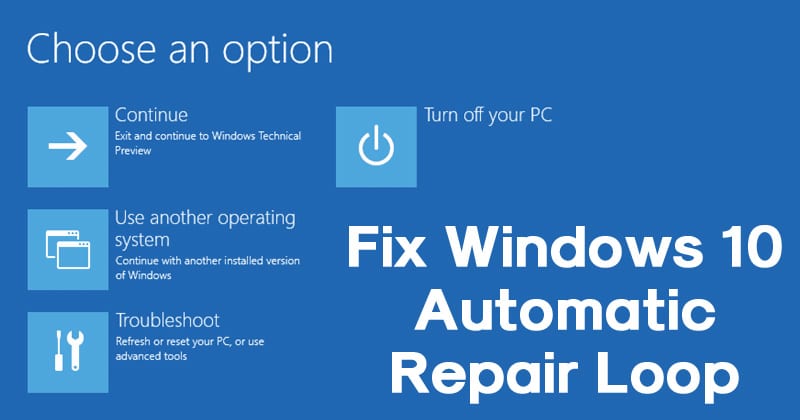
Ken de methode van Windows 10 Reparatie

Wordt uw Windows 10 niet geladen? Misschien start het goed op, maar crasht het veel? Hoe dan ook, u moet het probleem oplossen voordat u uw laptop kunt gebruiken. Als uw besturingssysteem traag opstart dan melasse, kunt u de energie-instellingen van uw Windows 10 gebruiken om de lancering te versnellen. Anders hebben we hier enkele van de weinige manieren genoemd voor het repareren van Windows 10.

Maak gebruik van Windows Startup Repair

Als Windows 10 niet goed kan opstarten en u rechtstreeks naar het inlogscherm of de desktop brengt, zou uw eerste stap moeten zijn om Startup Repair te gebruiken. Hier is hoe je dat kunt doen:

Ga naar de geavanceerde opstartopties van Windows 10 door op F11 te drukken terwijl u uw systeem aanzet.
Klik op Opstarten vanaf een installatieschijf en klik op Volgende en vervolgens biedt Reparatie een secundaire optie aan.
Nadat uw computer is opgestart, kiest u daarna problemen oplossen, u moet op Geavanceerde opties klikken.
Klik nu op de opstartreparatie.

Windows duurt enkele seconden tot enkele minuten om dit probleem op te lossen. Zo niet, volg dan de volgende procedure.

Gebruik Windows Restore

Ga naar het geavanceerde opstartmenu van Windows 10 zoals je deed in het eerdere proces.
Vanaf hier moet u op systeemherstel klikken.
Wanneer de computer nu volledig opnieuw opstart, hoeft u alleen uw gebruikersnaam en wachtwoord in te voeren.
Kies een herstelpunt in het menu en volg daarna gewoon de aanwijzingen

Voer een schijfscan uit

Uw Windows 10-problemen ontstaan als gevolg van een beschadigd bestand, dan is deze procedure het beste. U moet een bestandsscan uitvoeren om op problemen te controleren en deze vervolgens te repareren.

Typ “CMD” in het hoofdzoekvak van Windows 10.
Klik met de rechtermuisknop op de opdrachtprompt en kies Uitvoeren als beheerder.
Schrijf sfc / scannow in de opdrachtprompt en druk op Enter.

Dit scanproces zal enige tijd in beslag nemen en alle beschadigde bestanden die het vindt zeker herstellen.

Reset Windows 10

Als u een schone start wilt, die vrij is van frauduleuze software en stuurprogramma’s, hoeft u misschien geen volledige installatie uit te voeren. In plaats daarvan biedt Windows 10 een ingebouwde resetfunctie die uw computer terugbrengt naar de manier waarop deze eerder was dan dat u vooraf software, speciale apparaten of gegevens had. Even terzijde, als je je computersysteem aan iemand geeft, dan is resetten een goede manier om op te ruimen.

Als alles mislukt en u zelfs Windows 10-reparatie niet kunt resetten of uitvoeren, moet u helemaal opnieuw installeren. Door dit te doen, kunt u uw systeem starten zoals het komt als een nieuw systeem. Maar voordat u dat doet, raden we u ten zeerste aan een back-up van uw volledige gegevens te maken, anders raakt u alles kwijt. U kunt ook contact opnemen met de Microsoft-helpdesk voor Nederland en met Microsoft Belgie Contact voor België.

Hoe Avast Antivirus Error 110 op te lossen?

Avast is een van de beste antivirusbedrijven op de markt die de gebruikers helpt door hun systeem te beschermen tegen alle soorten bedreigingen en problemen die op internet beschikbaar zijn. Soms kan een gebruiker Avast Antivirus Error 110 tegenkomen, wat de werking van de antivirus kan beïnvloeden en het systeem ook traag zou maken.

Avast-antivirus staat bekend om zijn supersnelle werking en unieke functies die het systeem beschermen tegen alle bedreigingen en problemen die op de computer of laptop worden veroorzaakt. Het houdt het systeem ook onder controle als er constant gebruik wordt gemaakt van internet. Het kan soms voorkomen dat de gebruikers van de antivirus problemen ondervinden, zoals vertraging van het systeem of dat ze een technische storing in de antivirus krijgen. Deze problemen treden voornamelijk op in het systeem vanwege de Avast-fout 110.

Om het systeem tegen de bedreigingen te beschermen, biedt Avast-antivirus continue updates zodat het systeem van de gebruiker altijd beveiligd kan worden. Om meer te weten te komen over de stappen die de gebruikers zouden helpen om Avast Antivirus bij te werken, hebben we enkele stappen op onze website gegeven die u zouden kunnen helpen bij de gemakkelijke update.

Om de gebruikers te helpen bij het oplossen van de Avast-foutcode 110, hebben we ook enkele oplossingen aangeboden waarmee ze het probleem probleemloos kunnen oplossen, maar eerst bespreken we enkele van de oorzaken en de symptomen van fout 110.

Oorzaken van Avast-fout 110

De meest voorkomende reden voor het probleem is de onvolledige installatie.
Corrupt Windows-register kan ook een reden zijn voor de fout 110.
Als uw systeem wordt aangetast door een virus of malware, kan dit ook dit probleem veroorzaken.
Het kan ook worden veroorzaakt door het verwijderen van sommige bestanden in de antivirusmap.
Het kan ook worden veroorzaakt door corrupte downloads voor de antivirus.

Dit zijn enkele van de oorzaken die het Avast Error Code 110-probleem in het systeem veroorzaken. Nu zouden we het hebben over enkele van de symptomen voor de fout 110.

Symptomen van Avast Antivirus-fout 110

Windows bevriezingsprobleem
Actief Windows-programma wordt vernietigd
De functionaliteit van uw besturingssysteem crasht
Pop-up van een foutmelding vaak
PC-functionaliteit vertraagde
Toegang tot de computer waardoor problemen ontstaan

Wanneer u deze problemen in uw Avast Antivirus ziet, betekent dit dat de antivirus de fout 110 onder ogen ziet.

Stappen om Avast-foutcode 110 op te lossen

U moet beginnen met het repareren van de Windows-registervermeldingen die zijn gekoppeld aan Avast Error 110.
Daarna moet u een volledige malware uitvoeren en de virussen scannen
Als u klaar bent, moet u de rommel van uw besturingssysteem opruimen met Schijfopruiming
Nu moet u de stuurprogramma’s van uw computer regelmatig bijwerken
Als u hiermee klaar bent, moet u alle recente systeemwijzigingen ongedaan maken
Naarmate het proces vordert, moet u Avast Antivirus-software verwijderen en opnieuw installeren
Als het herinstallatieproces is voltooid, installeert u alle beschikbare updates en voert u een schone installatie uit

Dit zijn dus enkele van de stappen die u zouden kunnen helpen om de Avast Antivirus Error 110 uit de antivirus te verwijderen. Alle geboden stappen zijn uniek en bieden onmiddellijke oplossingen voor het probleem. Mocht u een probleem met de antivirus ondervinden of een andere fout tegenkomen, zoals Avast Error Code 42127, dan kunt u naar Avast Contact voor Nederland en Avast Belgie Contact voor België gaan.

Hoe Facebook-foutcode 1 en 2 te repareren?

De meeste Facebook-gebruikers die een probleem hebben met inloggen op Facebook zijn mislukt of er moeten andere fouten van Facebook zijn. Deze blog zal je dus helpen bij het oplossen van Facebook-fout 1 en 2

Fix Probleem Facebook-foutcode 1 en 2

Heb je je ooit een situatie voorgesteld wanneer je wakker wordt en je neemt je telefoon op om Facebook te gebruiken en merk je dat je de foutcode van 1 en 2 tegenkomt? Deze fouten kunnen uw hele humeur bederven, aangezien Facebook wordt beschouwd als een van de beste tijdsverloop voor gebruikers

Stappen om Facebook-foutcode 1 en 2 te repareren

Als u de Facebook-foutcode 1 en 2 wilt oplossen, moet u de stappen voor probleemoplossing nemen om het probleem te verhelpen. U kunt hierbij ook de hulp inroepen van de leidinggevenden van de klantenondersteuning

De eerste stap is om naar de instellingen van je iPhone te gaan en naar beneden te scrollen totdat je Algemeen vindt.
Daarna moet u erop klikken en moet u uw netwerkverbinding controleren.
Anti-virus kan ook een obstakel zijn voor Facebook om te stoppen met werken.
U kunt ook uw netwerkinstellingen resetten naar de standaard waar u een pop-up zult vinden. U kunt ook op de rode tekst Reset netwerkinstellingen tikken
 Sluit nu de pop-up en ga naar de instellingen van de resetlocatie.
 Wanneer u daarom wordt gevraagd, moet u de tekst voor het resetten van instellingen selecteren.
U kunt uw privacygegevens en locatie controleren. De servers van Facebook die niet werkt, kunnen ook de reden zijn dat u niet kunt inloggen op Facebook.
De verouderde app van Facebook kan ook de reden zijn voor deze fout. U kunt uw app dus bijwerken naar de nieuwste versie en vervolgens opnieuw inloggen.
 Verwijder de app en installeer deze opnieuw.
Probeer de telefoon opnieuw op te starten.

Fix Facebook Login Faile

Met deze stappen kunt u zich nu aanmelden bij uw Facebook-account en kunt u het probleem van het mislukken van Facebook-aanmelding oplossen. De leidinggevenden helpen je hierbij. Neem gewoon contact op met Facebook Nederland voor Nederlanders en bel op Telefoonnummer Facebook Belgie

Hoe Avast Error Code 7005 te repareren?

Avast is een van de bekende merken die producten aanbiedt voor de beveiliging van het systeem. Deze systemen omvatten alle soorten pc’s, laptops, mobiele telefoons, tablets en andere apparaten die connectiviteit bieden aan de gebruikers. Alle producten van Avast zijn zeer betrouwbaar en ze zijn erin geslaagd hun naam in de branche te behouden door hun inspanningen en toewijding om de beste services te bieden aan de mensen die de software gebruiken. De producten van dit bedrijf zijn zo vervaardigd dat ze de gebruikers helpen hun systeem te beschermen tegen alle bedreigingen die het systeem via internet kunnen aantasten. Er zijn talloze problemen waarmee een gebruiker kan worden geconfronteerd bij het gebruik van technische software. Avast Error Code 7005 is een van die problemen die veel chaos veroorzaken in de werking van de antivirus en het veroorzaakt problemen in de werking van de antivirus.

Deze fout treedt op wanneer de gebruiker een vals corrupt Windows-register uitvoert of wanneer het systeem is geïnfecteerd door malware of spyware. Als je door deze fout wordt betrapt en je hebt geen idee wat de stappen zijn om het op te lossen, probeer dan Avast Antivirus handmatig bij te werken of neem hulp van onze website en lees de blogs die de juiste oplossingen bieden voor de problemen gerelateerd aan een dergelijk geval. Voor het geval u hulp nodig heeft bij de stappen om de Avast-antivirus te installeren, leest u misschien: Avast Antivirus installeren.

Stappen om de Avast-foutcode 7005 op te lossen

Allereerst moet u uw computersysteem inschakelen.
Vervolgens moet u zich als beheerder bij uw systeem aanmelden.
Druk daarna op de startknop en ga naar het systeemherstel.
Selecteer nu de optie om mijn computer terug te zetten naar de eerdere tijd en klik op de optie VOLGENDE.
En dan moet je een herstelpunt maken.
En vanaf daar moet u alle wijzigingen bevestigen die u hebt aangebracht.
Eindelijk moet u uw systeem opnieuw opstarten na het herstel.

Dit zijn enkele van de stappen die u zouden kunnen helpen bij het oplossen van Avast-foutcode 7005. Als u een probleem tegenkomt terwijl u de fout oplost en u heeft daarvoor hulp nodig, dan kunt u Avast Telefoonnummer for Nederland bellen en contact opnemen met Avast Klantenservice voor België.

Design a site like this with WordPress.com
Get started