Hoe u foutcode 41227 in uw Avast Antivirus kunt oplossen?

We leven in een tijdperk dat wordt gedreven door technologie en we zijn allemaal marionetten voor de technologische veranderingen en de kenmerken ervan. En waarom zouden we geen marionet zijn; het maakt ons werk veel gemakkelijker om de mankracht te verminderen. Maar met het toenemende gebruik van technologie, dreigt onze privé- en vertrouwelijke gegevens aan hackers te verliezen, en het internet heeft de situatie veel erger gemaakt. Door het toenemende internetgebruik worden we constant aangevallen door virussen en malware-aanvallen. Elke andere gebruiker heeft dus prioriteit gegeven aan de beveiliging van het systeem en de gegevens. Voor dergelijke problemen kan een persoon Avast Antivirus op pc installeren en de Avast Antivirus-foutcode 41227 repareren.

Avast-antivirus is een van de beste antivirussen die momenteel op de markt zijn en biedt volledige beveiliging voor het gebruikerssysteem en ook voor internetbeveiliging. Maar enkele veelvoorkomende fouten met grote getallen komen vaak voor in Avast-antivirus vanwege een aantal redenen en fouten van de gebruikers. De Avast Antivirus-foutcode 41227 komt ook veel voor in Avast Antivirus. Het symptoom van de fout is het vastlopen van het programma, een storing in de hardware, installatiefouten en het plotseling afsluiten van vensters.

Oorzaken van Avast Antivirus-foutcode 41227:

Een verouderde apparaatdriver of verkeerd geconfigureerde apparaatdrivers.
Systeemservices of stuurprogramma’s ontbreken mogelijk.
Incompatibel computer-BIOS.
Beschadigd raamregister.
Niet genoeg ruimte op de harde schijf.

Stappen om Avast Antivirus Error Code 41227 handmatig op te lossen:

Stap 1: Gebruikers moeten het geïnstalleerde programma dat ze hebben, verwijderen. Ga hiervoor naar het configuratiescherm, selecteer een programma verwijderen en verwijder het.

Stap 2: Gebruikers hoeven geen bijgewerkte Windows-programma’s op hun systeem te gebruiken. Om de bijgewerkte vensters te krijgen, gaat u naar de startknop en typt u windows update en controleert u op een update en werkt u uw vensters bij naar de nieuwste versie.

Stap 3: Gebruikers moeten SFC uitvoeren om hun Windows-systeemproblemen op te lossen.

Stap 4: Start nu uw apparaat opnieuw op en klik op veilig opstarten en kies een netwerk en start uw pc opnieuw op.

Stap 5: Installeer de Avast-antivirus opnieuw op uw systeem zonder enige fout.

Dit zijn enkele stappen die u hierbij kunnen helpen. Op dezelfde manier, als u stappen nodig heeft om het probleem Avast Antivirus Error Code 41227 op te lossen, kunt u onze website bezoeken. Mocht u problemen ondervinden, dan kunt u bellen met

Avast Telefoonnummer voor Nederland en met Avast Klantenservice als u uit België komt.

Hoe repareer ik Google Wallet werkt niet?

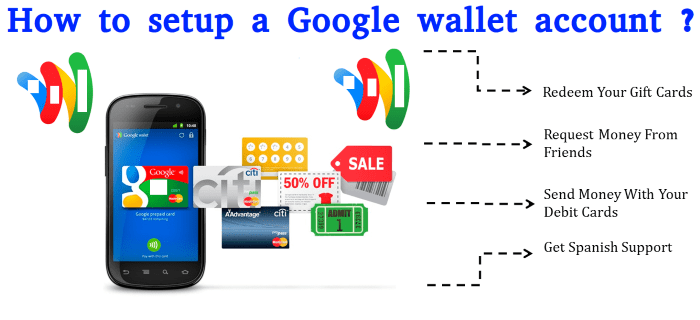
In deze technologische wereld wordt de online betalingsgateway de eerste keuze onder de gebruikers. Veel bedrijven komen in deze categorie en ook Google is daar een van. Google biedt Google Wallet-service aan de gebruikers waarmee gebruikers op een zeer veilige manier geld kunnen verzenden en ontvangen. Google Wallet is toegankelijk op allerlei apparaten en besturingssystemen. Gebruikers kunnen hun creditcard- en debetzorg opslaan in Google Wallet, dat altijd kan worden gebruikt. Google Wallet wordt door miljarden gebruikers over de hele wereld gebruikt vanwege de beveiligde en snelste betalingsmodi.

Omdat Google Wallet een breed scala aan functies biedt. Maar soms worden gebruikers ook geconfronteerd met niet-werkende Google Wallet-problemen wanneer ze iets proberen te doen. Daar kunnen verschillende redenen voor zijn. Lees dit artikel en volg de onderstaande stappen om dit probleem op een heel eenvoudige manier op te lossen.

Verwijder of update een betaalpas

U kunt een bestaande bankpas verwijderen of bijwerken, wat ook handig zou zijn om elk soort werkgerelateerd probleem op te lossen.

Open de Google Pay Send-app op uw apparaat en tik vervolgens op het menu aan de bovenzijde.
Tik op Betaalmethoden.
Nu ziet u een lijst met de beschikbare kaart in uw Google Wallet en kiest u vervolgens iedereen met de details die u wilt wijzigen.
Klik op Bewerken als u de details wilt wijzigen of klik op Verwijderen als u een kaart wilt verwijderen.
Klik daarna op het tabblad Opslaan.

Kies een andere betaalmethode

Vanwege een onjuiste betaalmethode werkt Google Wallet niet meer. Het is dus beter om de betalingsmethode te wijzigen. Volg hiervoor de genoemde stappen:

Open de Google Play Store-app op je Android en ga dan terug naar het gedeelte voor kopen en kopen.
Tik nu op de huidige betaalmethode en kies vervolgens Betaalmethoden.
Kies nu een andere betaalmethode of voeg een andere toe.
Volg daarna de instructies op het scherm om de procedure te voltooien.

Nu werkt uw Google Wallet perfect na het volgen van de hierboven beschreven methoden. Als je nog steeds een technisch probleem hebt, ga dan naar Google Contact voor Nederland en klik op Google Contact voor België

Manieren om Gmail-tracking te repareren werkt niet

Als u merkt dat uw Gmail-tracking niet werkt en u daarom geen updates van e-mail kunt ontvangen, is er mogelijk een probleem met uw e-mail. Dus als u hier bent om uw Gmail-tracking werkt niet op te lossen, vindt u de oplossing verderop in dit artikel.

Redenen achter Gmail-tracking!

Accumulatie van caches en cookies samen met miniaturen in de opslag van het apparaat.
Onjuiste internetverbinding.
Overmatige berichten in de inbox en outbox van de e-mail.

En er kunnen veel andere opties en redenen zijn die tot een dergelijk probleem met Gmail leiden. Dus nadat u de mogelijke redenen hierboven hebt genoemd, krijgt u mogelijk een idee van het probleem. Daarom kunt u de onderstaande oplossingen volgen om het probleem op te lossen.

Manieren om Gmail-tracking te repareren werkt niet!

Het probleem kan mogelijk worden opgelost door alle caches, cookies en miniaturen van het apparaat en de opslag van Gmail te wissen.
Als u controleert op internetverbinding en contact opneemt met de serviceprovider, wordt uw probleem opgelost.
Het verwijderen van alle ongewenste berichten uit inbox en outbox wordt ook een reden om het probleem op te lossen.
Als het probleem hetzelfde blijft, kunt u proberen uit te loggen en opnieuw in te loggen en een sms-bericht proberen te verzenden.

Als uw probleem met Gmail Tracking niet werkt nadat u de bovenstaande stappen heeft gevolgd, blijft u contact opnemen met Gmail Helpdesk en als u uit België komt, kunt u naar Gmail Klantenservice Belgie gaan.

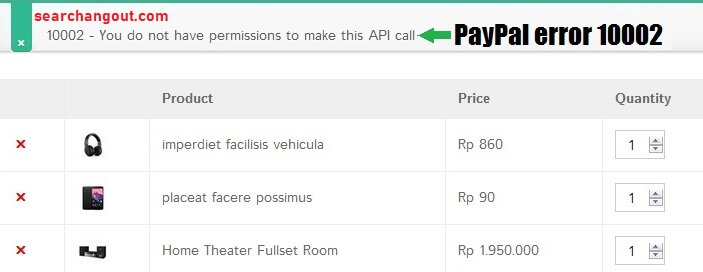
Hoe PayPal-foutcode 10002 te repareren?

Een van de populaire digitale betalingsplatforms PayPal maakt ook enkele technische fouten door, zo niet verzorgd. Daarom heeft het niet alleen invloed op transacties, maar kan uw geld ook vastlopen als de applicatie crasht tussen de betaling. Daarom, om te weten waarom ik API-foutcode 10002 heb gekregen, kunt u eenvoudig onderstaande details raadplegen.

Redenen voor PayPal-foutcode 10002:

1.PayPal-account toont fout 10002 wanneer u een aantal onjuiste toestemmingsverzoeken in PayPal-account instelt.
2.U moet onjuiste API-informatie hebben ingevoerd

  1. Of misschien het invullen van gegevens in het onderwerpveld dat leeg moet worden gehouden

Daarom kunnen bovenstaande redenen mogelijke redenen zijn waarom de PayPal-rekening niet goed werkt. En om te genezen, volg onderstaande oplossingen om het op te lossen.

Stappen om PayPal-foutcode te repareren:

1.Zorg ervoor dat u elke keer dat u PayPal gebruikt de juiste API invoert en zo niet, probeer het dan opnieuw
2.Als u uw API-wachtwoord en link niet meer weet, kopieer het dan van de webpagina en plak het op uw beheerscherm en klik op gereed.
3.U kunt het zelfs noteren en ergens op het systeem opslaan. En gebruik het wanneer nodig.

En u bent klaar met alle stappen om de API-fout te herstellen. Als geen van deze hacks werkt, kunt u ook PayPal bellen.

Hoe PayPal API-foutcode 10417 oplossen?

PayPal is een Amerikaans bedrijf dat wordt gebruikt om online geld over te schrijven van de ene naar de andere rekening. Het werkt over de hele wereld, dus gebruikers kunnen geld van het ene naar het andere land overmaken. Het werd in 1998 in december opgericht als een confinity. Dit is een elektronisch platform, waar gebruikers online geld kunnen verzenden en ontvangen of opvragen door hun bankrekening te registreren. Ze kunnen zowel internationale transacties doen als internationaal winkelen via PayPal. Afgezien van internationaal winkelen, kunt u eenvoudig geld overmaken naar uw familie en vrienden in het buitenland door hun e-mailadres te gebruiken.

Voordelen van PayPal

PayPal is beschikbaar op iOS-, Android- en Windows-apparaten, dus u kunt de betaling van alle formulieren accepteren.
Het maakt gebruik van de nieuwste technologie voor fraude- en gegevensversleuteling om de informatie te beschermen en veilig te houden, waardoor het gevaar van online fraude wordt verkleind.
Het heeft vooraf gebouwde integraties met leveranciers van Point of sale-oplossingen voor alle soorten leveranciers.
Na de eerste keer inloggen hoeven gebruikers hun wachtwoord, verzendgegevens of betalingsgegevens niet opnieuw in te voeren.
Voor betaling kunnen klanten hun creditcard of betaalpas registreren met hun PayPal-account, PayPal selecteren bij het afrekenen en vervolgens eenvoudig inloggen en hun betaling bevestigen. Het voltooit het proces voor hen.

Oorzaken voor API-foutcode 10417

Bankautorisatie mislukt.
U heeft de overeenkomst met de commerciële entiteit niet vóór de deadline geaccepteerd.
Het uiteindelijke totaal van de bestelling is aanzienlijk hoger dan het werkelijke voorspelde bedrag dat u in de SetExpressCheckout API-aanroep heeft verzonden. In dit geval is de transactie mogelijk niet overgegaan op het risico van PayPal.

Oplossingen

Laat de klant weten dat PayPal de betaling niet kan verwerken, de gebruikers kunnen andere betalingsmethoden gebruiken. Als u geen andere PayPal-financieringsbron heeft die waarschijnlijk zal slagen, neem dan contact op met de PayPal-klantenondersteuning via de oproep of e-mail voor automatische betaling, u kunt deze informatie per e-mail ontvangen.
Zorg ervoor dat u de overeenkomst met de commerciële entiteit heeft geaccepteerd en bij PayPal heeft ingediend.
Controleer of de API-code de waarden van het regelitem correct doorgeeft, zodat uw totaal overeenkomt met de opgegeven totale waarde van de bestelling.

Als u deze foutcode niet kunt oplossen, zodat u met de experts kunt communiceren, dan PayPal bellen. De experts zullen u helpen deze code van PayPal te verwijderen.

Hoe stel ik een PayPal-rekening in om geld te innen?

Door een PayPal-account in te stellen om geld te innen, kunnen de individuen geld van een bedrijf of een andere gebruiker verkrijgen zonder dat een creditcard nodig is. Betalingen verzenden via PayPal is heel eenvoudig en u kunt nu zelfs massale betalingen verzenden. Jarenlang is de meest gebruikelijke manier om betalingen op PayPal te ontvangen, heel eenvoudig om iemand een betaling aan te vragen. Meestal is dit niet vereist als u een apparaat gebruikt, waarbij het betalingsverzoek een geautomatiseerd onderdeel van het proces is en waar kopers meestal alleen voor de producten betalen.

Fix Stappen om een PayPal-account in te stellen om geld te ontvangen

Stap 1

Ga naar de officiële website van PayPal. Klik op de optie Get Paid en vervolgens op Get money.

Stap 2

Bevestig het account dat u wilt aanmaken. Kies een zakelijke of een persoonlijke PayPal-rekening. Als u een bedrijfseigenaar bent en betalingen ontvangt voor items die uw bedrijf regelmatig verkoopt, selecteert u de optie Zakelijk account. Start een persoonlijk account als u geld wilt innen om niet-zakelijke redenen, zoals bij familie of vrienden.

Stap 3

Voer alle persoonlijke informatie online in. Vermeld uw e-mailadres, telefoonnummer, geboortedatum en fysiek adres. Meld u aan voor een eersteklas persoonlijke PayPal-rekening, zodat u nu geld kunt innen en, als u dat wilt, op een later tijdstip producten kunt kopen.

Stap 4

Verzamel alle informatie over uw financiële instelling. Vul de naam in van de locatie waar u bankiert en vul alle verplichte velden van de bankinstelling in, inclusief het rekeningnummer en de routeringsnummervelden. Uw rekeningnummer vindt u links onderaan uw cheque en het routeringsnummer staat daar rechts van.

Stap 5

Verwacht een PayPal-bevestigingsmail. Klik op de link in de e-mail en je komt op een webpagina waar je je PayPal-rekening kunt verifiëren. Zorg ervoor dat de webpagina die u neemt uw PayPal-account heeft geverifieerd.

Als het probleem blijft bestaan ​​door alle bovenstaande stappen te volgen. Je hoeft niet te aarzelen. Neem gerust contact op met expert by Paypal bellen.

Hoe YouTube-kanaal op iPhone, tablet en Android-telefoon verwijderen?

Als gebruikers niet langer met hun gecreëerde YouTube-kanaal willen werken, kunnen ze eenvoudig YouTube-kanaal op iPhone, tablet en Android-telefoon verwijderen zonder al te veel moeite. Als gebruikers echter het hoofdkanaal van hun Google-account willen verwijderen, is verwijdering van het Google+ profiel zeker vereist. Als dit proces een beetje raar klinkt, verberg dan al je kanalen voor de openbare modus.

Maar voordat we doorgaan met oplossingen en stappen, laat ons weten of een YouTube-kanaal hetzelfde is als een account? Het antwoord is nee”. Dit is zo omdat; gebruikers kunnen meerdere kanalen onder één account hebben. Telkens wanneer gebruikers een Google-account maken, is het duidelijk dat ze een YouTube-account hebben. Binnen dit YouTube-account kunnen gebruikers zeker meerdere kanalen hebben.

Welnu, als gebruikers nog nooit actief een kanaal binnen hun account hebben gemaakt, zullen ze er slechts één hebben die eerder bij het Google-account is geleverd. Deze blog neemt je mee over het verwijderingsproces van een kanaal, maar niet van een account. Als gebruikers hun account hebben verwijderd, wordt het volledige Google-account inclusief Gmail permanent verwijderd.

Stappen om YouTube-kanaal op iPhone, tablet en Android-telefoon te verwijderen

Log eerst in op uw Google-account vanaf een van uw apparaten en navigeer vervolgens naar het YouTube-gedeelte. Voordat u dit doet, moet u ervoor zorgen dat u eerst bent aangemeld bij het account.
Klik op het gebruikersnaamgedeelte in de rechterbovenhoek van het scherm. Tik op het ‘tandwiel’ -pictogram om naar het pictogram ‘Instellingen’ te navigeren.
De volgende stap is om naar de pagina “Uw instellingen” te gaan, die automatisch wordt geopend op het tabblad Overzicht. Als het niet werkt, selecteer dan het ‘Overzicht’ in het menu aan de rechterkant van de pagina.
Net onder de kanaalnaam en naast de kanaalafbeelding verschijnt een optie die bekend staat als ‘Geavanceerd’. Tik, zoals voorgesteld door professionele technici van YouTube klantenservice, op de optie “geavanceerd” om een ​​nieuw tabblad te openen.
Nu, onderaan de pagina, verschijnt een knop met het label ‘Kanaal verwijderen’ waar je er gewoon op moet klikken.
Gebruikers moeten het wachtwoord opnieuw invoeren terwijl ze de optie ‘Ik wil mijn inhoud permanent verwijderen’ selecteren.
Selecteer alle vakjes die verschijnen om te bevestigen dat het kanaal correct is verwijderd
Voer ten slotte de juiste controle uit op het bericht met het label ‘Mijn kanaal verwijderen’ dat zich onderaan de pagina bevindt.

Hoe kan ik bevestigen dat je het YouTube-kanaal hebt verwijderd? Dit zijn ze:

Het allereerste is dat gebruikers twee keuzes krijgen, namelijk: “Ik wil mijn inhoud verbergen” en de andere is “Ik wil de inhoud permanent verwijderen”. Hier kunnen ze eenvoudig kiezen of ze alle kanaalinhoud zoals video’s en afspeellijsten willen verbergen of niet? Welnu, deze kanaalpagina, naam, kunst en pictogram, likes en abonnementen blijven zichtbaar. Als gebruikers echter liever voor de optie kiezen, moeten ze op de optie ‘Ik wil mijn inhoud verbergen’ klikken en de selectievakjes grondig controleren.

Ten tweede, als gebruikers klaar zijn om door te gaan en hun hele kanaal en alle gegevens te verwijderen, tik dan op de optie “Ik wil mijn inhoud permanent verwijderen”. Vink de vakjes aan om te bevestigen dat alle voorwaarden en voorschriften goed worden begrepen door gebruikers. Het volgende is om op de knop “Mijn inhoud verwijderen” te klikken.
Verder wordt gebruikers nog een keer gevraagd om het verwijderingsproces van het YouTube-kanaal te bevestigen door de kanaalnaam in een geschikt veld te typen. Onthoud echter dat als u eenmaal op de specifieke optie hebt geklikt, u deze niet meer ongedaan kunt maken.

Dus dit ging allemaal over de stappen die betrokken zijn bij het verwijderen van YouTube-kanaal.Neem voor meer antwoorden contact op met het

YouTube-klantenservice team voor onmiddellijke antwoorden

Hoe Outlook-fout 0x800ccc0f op te lossen

Outlook-fout 0x800ccc0f wordt weergegeven met een foutbericht met de melding ‘Taak’ servernaam – Verzenden en ontvangen ‘gerapporteerde fout (0x800ccc0f): ‘De verbinding met de server is onderbroken. Neem contact op met de serverbeheerder of internetprovider (ISP) als dit probleem zich blijft voordoen. De server antwoordde 😕 K ’.”

Gebruikers beweren het probleem aan te pakken na het verzenden van een SMTP-gerelateerde e-mail. Dit betekent dat de e-mailberichten niet worden verzonden of ontvangen. Het probleem is zeer algemeen onder gebruikers en heeft de laatste tijd veel gebruikers getroffen.

Om deze oorzaken en oplossingen in detail te kennen, moet u deze handleiding grondig doornemen.

Wat zijn de oorzaken achter Outlook-fout 0x800ccc0f?

Dit probleem kan verschillende oorzaken hebben. Het is erg belangrijk om de oorzaak te kennen voordat u het probleem oplost. We hebben enkele van de mogelijke oorzaken voor deze fout hieronder genoemd.

Slechte internetverbinding
Antivirussoftware van derden of Windows Firewall
Beschadigd Outlook-gegevens PST-bestand
Onnauwkeurige instellingen van Outlook-profiel
Problematisch Outlook-profiel
Problemen met serverinstellingen
OST-bestand corruptie

Hoe Outlook Send Receive Error 0x800ccc0f op te lossen?

Controleer uw internetverbinding voordat u verdergaat met andere vermelde oplossingen. Dit probleem kan zich voordoen als gevolg van een slechte internetverbinding. Als uw internet echter redelijk goed is, kunt u de onderstaande oplossingen volgen en ze één voor één implementeren en controleren welke voor u werkt.

Oplossing 1: schakel antivirus uit of verwijder het

Schakel allereerst alle antivirusprogramma’s van derden uit die op uw systeem zijn geïnstalleerd. Omdat het probleem hierdoor ook kan optreden. Hier ziet u hoe u uw antivirusprogramma kunt uitschakelen.

Ga naar het systeemvak van Windows en zoek naar uw antivirus. Klik met de rechtermuisknop op het bijbehorende pictogram.
Zodra een menu verschijnt, klikt u op Uitschakelen.

Bovendien kunt u de antivirus ook verwijderen door de onderstaande stappen te volgen.

Ga naar Start en vervolgens Configuratiescherm. Klik op Programma en onderdelen en selecteer uw antivirus.
Klik er met de rechtermuisknop op en selecteer de optie Verwijderen.

Oplossing 2: schakel Windows Firewall uit

Windows Firewall is een andere reden waarom u met een dergelijke fout te maken kunt krijgen. Als dit het geval is, schakel het dan uit door de onderstaande stappen te volgen.

Ga naar de taakbalk en klik op de Cortona-knop. Typ Windows firewall in de zoekbalk en klik vervolgens op Windows Defender Firewall in de zoekresultaten.
Klik nogmaals op Windows Firewall in- of uitschakelen. Selecteer Schakel Windows Defender Firewall tweemaal uit en druk vervolgens op Ok.
Klik op “Een app of functie toestaan via Windows Defender Firewall” om te controleren of Outlook is toegestaan in Firewall.
Klik nu op Instellingen wijzigen en ga naar de lijst Toegestane applicaties. Markeer de vakken voor Outlook twee keer en druk vervolgens op de knop Ok.

Oplossing 3: gebruik de Inbox Repair Tool

Zoals eerder vermeld, kan het probleem optreden als er problematische Outlook-gegevens-pst-bestanden aanwezig zijn. Om dat op te lossen, hebt u een Inbox-reparatietool nodig. Hier ziet u hoe u er toegang toe heeft.

Druk eerst op de Cortona-knop en typ vervolgens “scanpst.exe” in de Cortana-zoekbalk. Klik op het zoekresultaat om het te openen.
Klik nu op het tabblad Bestand en vervolgens op Map- en zoekopties wijzigen. Zodra een venster verschijnt, ga je naar het tabblad Weergave en kies je vervolgens “toon verborgen bestanden mappen en stations”. Klik op Toepassen> Ok.
Het pad van scanpst.exe is C: Program Files> Microsoft Office> Office 16 of C: Program Files (x86)> Microsoft Office> Office 16. Dit is voor een 32-bits Windows-systeem. Zorg ervoor dat u uw versie van Office invoert in plaats van de versie die hier wordt genoemd.
Dubbelklik op scanpst.exe om het te openen en druk vervolgens op de Start-knop. Als de tool iets defect vindt, druk dan op de knop Repareren om het te repareren.

Oplossing 4: probeer Outlook uit te voeren in de veilige modus

Als geen van de bovenstaande oplossingen voor u werkt, probeer dan Outlook in de veilige modus uit te voeren. Dit kan gedaan worden door de onderstaande stappen te volgen.

Druk tegelijkertijd op de Windows- en X-toets om het Win + X-menu te openen.
Klik op Uitvoeren en typ “Outlook / safe” in het vak. Als je klaar bent, druk je op Ok.
Druk nogmaals op de knop Ok in het venster Profiel kiezen.

Oplossing 5: verhoog de instellingen voor servertime-outs

Dit probleem kan ook worden opgelost door de time-outinstellingen van de server in Outlook te verhogen. Volg hiervoor de onderstaande stappen.

Start de Outlook-software en ga naar het tabblad Bestand. Klik op Accountinstellingen zodat u het venster E-mailaccount kunt openen.
Klik op Wijzigen en vervolgens op Meer instellingen om het venster E-mailinstellingen te openen. Ga naar het tabblad Geavanceerd en verplaats de servertime-outs naar de rechterkant. Als je klaar bent, druk je op de knop Ok.

Oplossing 6: voer een systeemherstel uit

U kunt ook een systeemherstel uitvoeren en uw computer herstellen tot het punt waarop het absoluut goed werkte. Om dit te doen, moet u de onderstaande stappen volgen.

Ga naar Start en vervolgens Configuratiescherm. Klik op Systeem en beveiliging> systeem.
Klik nu op de link Systeembescherming. Zodra het venster Systeemeigenschappen verschijnt, klikt u op de knop Systeemherstel.
Klik op Volgende en kies een herstelpunt. Klik nogmaals op Volgende. Bevestig het herstelpunt en klik op Voltooien.
Hiermee wordt het systeemherstel voor u gestart. Wacht tot het systeem opnieuw is opgestart.
Zodra uw systeem opnieuw is opgestart, ziet u een bericht met de melding “Systeemherstel succesvol voltooid. Het systeem is hersteld naar [datum tijd]. Uw documenten zijn niet aangetast. ‘ Klik op Sluiten.
Uw systeem wordt met succes hersteld naar een eerder punt. Controleer nu of het probleem is opgelost of niet.

Oplossing 7: maak een nieuw Outlook-profiel

Vaak worden gebruikers met dit probleem geconfronteerd vanwege een beschadigd Outlook-profiel. Om een dergelijk probleem op te lossen, maakt u een nieuw Outlook-profiel door de onderstaande stappen te volgen.

Start Microsoft Outlook op uw systeem. Ga nu naar Bestand en klik vervolgens op Accountinstellingen.
Klik op Profielopties beheren en selecteer Profielen weergeven. Druk op de knop Toevoegen.
Ga naar Profielnaam en voeg een naam in voor uw profiel. Klik op Ok.

Dit waren enkele van de methoden waarmee u de Outlook-verzendontvangstfout 0x800ccc0f zou moeten kunnen oplossen. Mocht je toch een foutmelding hebben dan kan je bellen met Outlook telefoonnummer als je uit Nederland komt en contact opnemen met Outlook Klantenservice als je uit België komt.

Hoe verwijderde e-mails van Hotmail herstellen?

Soms kunt u per ongeluk uw e-mail verwijderen en wilt u, nadat u het weet, eerder verwijderde e-mails van Hotmail herstellen. Maar helaas niet zo bekwaam om de verwijderde e-mail van Hotmail terug te krijgen. Op dat moment wordt u aangeraden om hulp in te roepen van een gekwalificeerde technische deskundige. Zij begeleiden u op een gemakkelijke manier door alle mogelijke stappen.

Hotmail is een webmaildienst en gebruikers hebben er overal ter wereld toegang toe. Soms kunt u een of meer e-mails kwijtraken door per ongeluk op de knop “Verwijderen” te drukken of om een ​​andere onvoorwaardelijke reden, zoals schijfformattering, systeemcrash, virusaanval, enz. Wanneer u zoiets overkomt, wilt u misschien Hotmail-e-mails herstellen vooral wanneer die verloren e-mails enkele belangrijke berichten bevatten. Bijna alle e-mailapps hebben echter een prullenbak ingesteld die werkt als de prullenbak op de pc om tijdelijk verwijderde of ongewenste e-mailbestanden op te slaan. Daarom, als de e-mail uit de Hotmail is verwijderd, kunt u die bestanden eenvoudig vanuit de prullenbak herstellen. U kunt het Hotmail-account opnieuw instellen om van top tot teen van een dergelijk soort hindernis af te komen.

Herstel verwijderde e-mails van Hotmail

Bekijk de onderstaande punten en voer de volgende procedure uit, zodat u uw verwijderde gegevens van Hotmail kunt herstellen:

Open eerst de “Outlook” webpagina
Als u al bent aangemeld, wordt uw inbox van Microsoft Outlook geopend
Als u niet bent ingelogd, klikt u op ‘Aanmelden’, typ uw e-mailadres en wachtwoord in het vereiste veld
Klik nu met de rechtermuisknop op de “verwijderde items” aan de linkerkant van het scherm, aan de onderkant van de lijst met inbox-mappen
Klik daarna op de optie “Verwijderde items herstellen” die zich onderaan het rechtsklikmenu bevindt
Klik nu op het selectievakje links van elke e-mail die u wilt herstellen
Klik op “Herstellen” in de linkerbovenhoek van de pagina
Klik nu eindelijk op de knop “OK”

Raak ongebonden met technisch personeel voor meer informatie

Nadat u alle bovenstaande procedure hebt uitgevoerd, kunt u de geselecteerde e-mails herstellen naar uw inbox. Maar als je op een gegeven moment vastloopt tijdens het uitvoeren van die stappen, maak dan een-op-een communicatie met handige techneuten. Zij laten u binnen een korte tijd de eenvoudigste oplossing weten. Dus waarom doe je zo laat om een belletje te geven bij de hotmail-helpdesk ———— Schiet op! Bel direct en krijg de handige oplossing voor de deur.

als je uit België komt neem dan contact op met hotmail-helpdesk

Hoe een uitgeschakeld Facebook-account te herstellen

Is uw FB-account uitgeschakeld? Welnu, veel gebruikers geloven niet in dergelijke situaties waarin zelfs FB hun account uitschakelt. Dit is echter vrij eenvoudig dat Facebook soms zelfs zijn accounts uitschakelt wanneer het schendingen van zijn richtlijnen constateert. Maar dit betekent niet dat u uw account helemaal niet kunt herstellen.

Over Facebook uitgeschakeld accountherstel

Laten we dus, voordat we verder gaan met de stappen voor het herstellen van een uitgeschakeld Facebook-account, eens kijken naar de redenen die mogelijk hebben geleid tot het uitschakelen van uw FB-account.

Redenen waarom Facebook uw accounts zou kunnen uitschakelen

Hieronder volgen enkele van de belangrijkste redenen waarom uw account is uitgeschakeld door Facebook.

Mogelijk hebt u uw account gebruikt met een valse naam
Mogelijk deed u zich via uw account voor als iemand anders
Mogelijk hebt u inhoud gepost die niet in overeenstemming is met de Facebook-voorwaarden
U bent mogelijk gewaarschuwd voor schending van de gemeenschapsnormen, maar toch bent u dat blijven doen

Bovendien kunnen er situaties zijn waarin u per ongeluk of opzettelijk andere gebruikers lastigvalt via uw berichten of op andere manieren terwijl u Facebook-services gebruikt. Deze redenen kunnen echter al dan niet rechtstreeks met u zijn verbonden, omdat er een andere gebruiker kan zijn die uw account heeft gehackt en dergelijke problemen via uw account heeft veroorzaakt. Lees het volgende gedeelte om meer te weten te komen over het uitschakelen van Facebook-accountherstel.

Dus wat te doen als uw FB-account is uitgeschakeld?

Er kan een kans zijn dat u uw FB-account aan uw kant hebt uitgeschakeld, alleen omdat u er genoeg van had. Op deze manier heeft u slechts 14 dagen de tijd om uw account te herstellen. Integendeel, als Facebook uw account rechtstreeks heeft uitgeschakeld, moet u een accountherstelverzoek indienen bij Facebook om informatie te krijgen over Facebook-accountherstel.

Stappen om uw uitgeschakelde FB-account binnen 14 dagen terug te krijgen

Navigeer naar de Facebook-aanmeldingspagina in uw webbrowser en voer uw toegangsgegevens voor uw account in
Krijg toegang tot uw account en dan zou u een scherm moeten zien met de tekst: Verwijderen annuleren of Verwijderen bevestigen.
Klik op de optie Verwijderen annuleren en dan kunt u uw account zo lang gebruiken als u wilt

Stappen om een verzoek in te dienen voor Facebook uitgeschakeld accountherstel

Ga naar de inlogpagina van Facebook op je mobiel of webbrowser
Probeer nu in te loggen op uw account en dan ziet u mogelijk een pagina ‘Account uitgeschakeld’
Dien uw identiteitsbewijs in en vul het aanvraagformulier in in het gedeelte ‘Aanvullende informatie’
Volg de verdere instructies op het scherm en dien uw verzoek in bij de FB

Bel verder op Facebook Telefoonnummer voor meer informatie over het herstellen van een Facebook-account uitgeschakeld.

Als je uit België komt, kun je naar Facebook Contact Opnemen gaan

Design a site like this with WordPress.com
Get started