Heb je ooit een artikel gelezen waarvan je mond openviel of een humoristische video bekeken waar je zo hard om moest lachen dat je moest huilen? Met #ChromeSelfie kun je je vrienden nu laten zien hoe je je echt voelt.
Als je een selfie-verslaafde bent zoals ik, heb je in het verleden zeker veel selfies gestuurd als reactie op artikelen, maar Chrome afsluiten, de camera openen en een foto maken kost veel tijd en moeite. Omdat we zoveel van onze tijd online doorbrengen, missen de meeste Chrome-gebruikers tot wel 6 uur aan selfies per dag! En we vinden het jammer dat je reacties, maar ook je prachtige wimpers en wenkbrauwen, onopgemerkt blijven. In plaats van vermoeiende tekst kun je met #ChromeSelfie sites delen met je familie en vrienden op sociale media en via instant messages, samen met een aantrekkelijke selfie.
Chrome op mobiel, als een baanbrekend platform, is toegewijd om voorop te lopen op het gebied van selfie-innovatie. Honderden woorden kunnen eenvoudig worden vervangen door een enkele #ChromeSelfie, waardoor de efficiëntie en het begrip toenemen. Als je vanaf vandaag Chrome op je telefoon opent, zie je een aanbieding en kun je met een paar klikken je reactie met je vrienden delen.
Blijkt dat de beste manier om in de toekomst te communiceren gewoon een pose is.
We hebben eerder dit jaar aangegeven dat Google Chrome de rest van 2015 Windows XP zou blijven ondersteunen. We adviseerden gebruikers van oudere, niet-ondersteunde systemen zoals Windows XP ten zeerste om op dat moment te upgraden naar een ondersteund, veilig besturingssysteem. Omdat dergelijke oudere platforms essentiële beveiligingsupgrades missen, zijn ze kwetsbaarder voor virus- en malware-infecties.
We kondigen het einde aan van Chrome-ondersteuning voor Windows XP, Windows Vista en Mac OS X 10.6, 10.7 en 10.8 omdat Microsoft en Apple deze platforms niet langer actief onderhouden. Chrome blijft na april 2016 op deze platforms werken, maar krijgt geen updates of beveiligingsoplossingen meer.
Als je nog steeds een van deze niet-ondersteunde systemen gebruikt, raden we je aan te upgraden naar een nieuwer besturingssysteem om ervoor te zorgen dat je over de meest recente Chrome-updates en -functies beschikt.Neem bij problemen contact met mij op via Telefoonnummer Google.
We hebben een preview-release aangekondigd van Google App Engine — een ontwikkelaarstool waarmee u uw webapplicaties op de infrastructuur van Google kunt uitvoeren — tijdens Campfire One van vanavond. Het doel is om het eenvoudig te maken om met een nieuwe web-app aan de slag te gaan en het vervolgens eenvoudig te schalen zodra die app een aanzienlijke hoeveelheid verkeer en miljoenen gebruikers heeft.
Google App Engine biedt u toegang tot dezelfde bouwstenen die Google gebruikt voor zijn eigen apps, waardoor het gemakkelijker wordt om een betrouwbare app te maken die hoge belastingen en enorme hoeveelheden gegevens aankan. De volgende functionaliteiten zijn opgenomen in de ontwikkelomgeving:
Dynamische webserving, met volledige ondersteuning van algemene webtechnologieën Permanente opslag (aangedreven door Bigtable en GFS met query’s, sortering en transacties) Automatisch schalen en taakverdeling Google API’s voor het verifiëren van gebruikers en het verzenden van e-mail Volledig uitgeruste lokale ontwikkelomgeving
Google App Engine bundelt deze componenten en beheert de infrastructuurstack, zodat u meer tijd kunt besteden aan het maken van code en het laten groeien van uw app.
We bieden je vroege toegang omdat we echt je feedback willen, dus de lancering van vandaag is een preview-release. We zijn nog lang niet klaar met alle functies en we geven je vroege toegang omdat we echt je feedback willen. Deze Google App Engine-preview is beperkt tot de eerste 10.000 ontwikkelaars die zich aanmelden, met plannen om dat aantal in de nabije toekomst uit te breiden.
Toepassingen zijn beperkt tot 500 MB opslagruimte, 200 miljoen megacycles CPU per dag en 10 GB bandbreedte per dag tijdens de preview-tijd. Volgens onze schattingen zouden de meeste applicaties ongeveer 5 miljoen paginaweergaven per maand moeten kunnen genereren. Deze beperkte quota zullen in de toekomst gratis blijven en ontwikkelaars kunnen indien nodig extra middelen aanschaffen.
Als je het een kans wilt geven, meld je dan aan voor een preview-release en download vervolgens de SDK om aan de slag te gaan. De discussiegroep is het grootste gebied om ons commentaar te geven. We zullen toekomstige aankondigingen daar en/of op deze site plaatsen.Neem bij problemen contact met mij op via Telefoonnummer Google.
We kunnen tijdelijk geen sjabloon toevoegen aan de sjabloongalerij van Blogger. Download de XML van de Our Brand-website en volg de onderstaande instructies om een blog op te zetten met behulp van de sjabloon van de universiteit.
OPMERKING: De onderstaande procedures zijn bedoeld om u te helpen de sjabloon van de universiteit aan te passen aan een nieuwe blog. Omdat Blogger-widgets zijn opgenomen in de sjabloon/lay-outcode van een blog, moet u mogelijk de instelling van alle widgets die u gebruikt opnieuw uitvoeren als u deze sjabloon op een bestaande site toepast. Maak voordat u begint een back-up van uw huidige sjabloon.
Je blog maken
Ga eerst naar Blogger.com of klik op de Blogger-link in het Google Apps-menu boven aan uw e-mail of de optie ‘Meer’ van de Drive-webpagina. Klik op de knop Nieuwe blog als je eenmaal in Blogger bent.
Geef je blog een titel en een Blogspot-URL in het venster “Een nieuwe blog maken” (dit kan later worden gewijzigd). In dit venster staat een kleine lijst met sjablonen; laat het op “Eenvoudig” staan en upload later een aangepast sjabloon. De nieuwe blog verschijnt in het gedeelte ‘Jouw blogs’ nadat je op Blog maken hebt geklikt! knop. Klik op de titel om toegang te krijgen tot het dashboard van je blog.
XML-sjabloon uploaden
Selecteer Sjabloon in het dashboard van je blog en klik vervolgens op de knop Back-up/Herstellen in de rechterbovenhoek.
Kies in het venster dat verschijnt de knop Bladeren of Bestand kiezen onder ‘Een sjabloon uploaden vanuit een bestand op uw harde schijf’. Klik op Uploaden nadat u het bestand UMN-Blogger-Template.xml hebt geselecteerd (beschikbaar om te downloaden via de bovenstaande URL). Klik op de knop Sluiten om terug te keren naar uw blogdashboard.
Omdat dit ontwerp mobielvriendelijke stijlen heeft, moet je ervoor zorgen dat Blogger deze gebruikt voor de mobiele versie van de blog.
Selecteer Aangepast in de vervolgkeuzelijst ‘Mobiele sjabloon kiezen’ in het resulterende vak en klik vervolgens op Opslaan.
Een secundaire kop toevoegen
Klik op Aanpassen onder de miniatuur van het blogvoorbeeld om een secundaire kop toe te voegen, zoals een afbeelding van een afdelingskop.
Hierdoor wordt de Blogger Template Designer geopend. Selecteer Lay-out om een wireframe van alle regio’s/widgets in je blog te zien. Om een bestand te uploaden, klikt u op de knop Bewerken in het vak Koptekst.
De breedte van deze sjabloon is standaard ingesteld op 1040px. Als u een afdelingskopafbeelding wilt gebruiken, moet deze dezelfde breedte hebben als de blog, vergelijkbaar met de U-koptekst. Je kunt een afdelingskop uploaden die 1040 px breed is, of je kunt de optie Breedte aanpassen gebruiken om de volledige blogbreedte aan te passen aan de breedte van je foto als deze kleiner is (bijvoorbeeld 960 px).
De universiteit biedt geen hulp bij Google Blogger buiten deze instructies en sjablonen. Zie Blogger Help voor meer informatie.Neem bij problemen contact met mij op via Telefoonnummer Google.
We introduceren vandaag een nieuwe functie in het Instagram Graph API Platform waarmee bedrijven gemakkelijker inhoud kunnen uploaden. Instagram Business-accounts kunnen deze functionaliteit gebruiken om berichten van platforms van derden te plannen en te publiceren op hun Instagram-feeds.
Bedrijven hebben ons verteld dat ze geen materiaal op Instagram posten, maar eerder van tevoren plannen om met hun publiek te communiceren. Sommige bedrijven organiseren hun berichten ook over meerdere teams met langdurige goedkeuringsprocessen. Dankzij de Content Publishing API kunnen bedrijven nu gemakkelijker campagnes plannen en interne procedures instellen voor het publiceren van content met behulp van het platform van hun keuze.
Belangrijkste details
Alleen Instagram Business-accounts kunnen een enkele foto- of videopost plannen en publiceren op Instagram Feed met behulp van de Content Publishing API.
Binnen een verhuisperiode van 24 uur wordt elk Instagram Business-account beperkt tot 25 door de API gepubliceerde berichten. Deze snelheidslimiet heeft geen invloed op andere publicatiemethoden, dus als een Instagram Business-account de dagelijkse API-snelheidslimiet bereikt, kan het nog steeds meer berichten publiceren via de native Instagram-app of Facebook Creator Studio.
Kom meer te weten
Andere publicatiemethoden worden niet beïnvloed door deze snelheidslimiet, dus als een Instagram Business-account de dagelijkse API-snelheidslimiet bereikt, kan het nog steeds meer berichten publiceren met de native Instagram-app of Facebook Creator Studio.Als er een probleem is, neem dan contact met mij op viaInstagram Telefoonnummer.
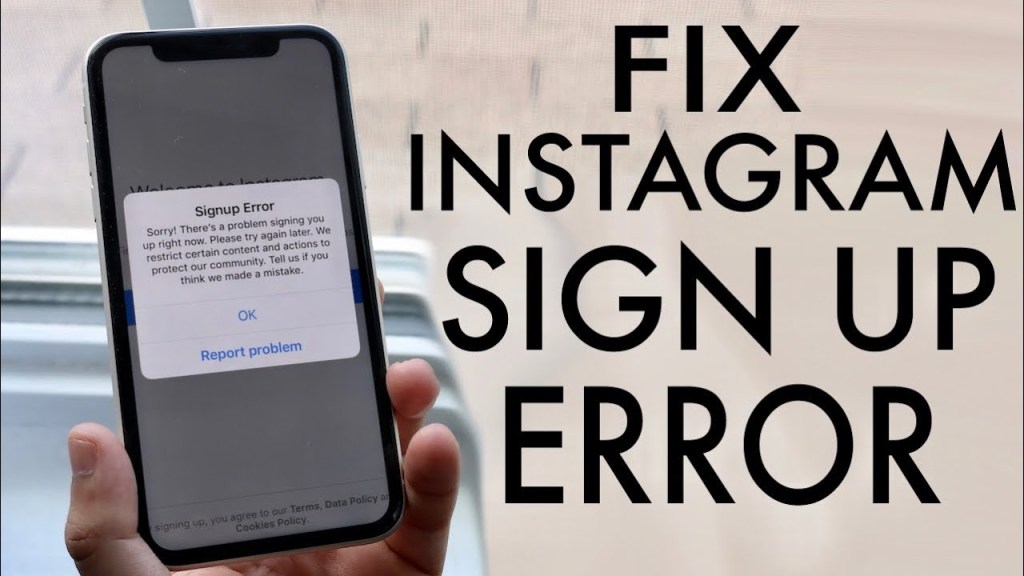
Dus als je problemen hebt om je via de app aan te melden voor Instagram, ben je niet de enige. Op dit moment leer ik je hoe je Instagram-aanmeldingsfout kunt oplossen in dit artikel.
Dus als je problemen hebt met het aanmelden voor een account omdat het proces niet werkt, volg dan gewoon mijn instructies om de app te krijgen zodat je je kunt aanmelden vanaf je Android-apparaat.
Hoe het Instagram-aanmeldingsprobleem op te lossen?
1.Open Google Play en typ “Instagram” in het zoekvak. Zorg ervoor dat de App geen nieuwe updates heeft ontvangen. Als er een update beschikbaar is, installeer deze dan op uw apparaat.
Ga daarna naar instellingen, apps en zoek naar Instagram, ga dan naar opslag, cache wissen en gegevens opschonen. Forceer daarna de app om te sluiten en start uw telefoon opnieuw op. Start de computer opnieuw op en controleer of alles in orde is voordat u zich opnieuw aanmeldt.
3.Ga terug naar instellingen, apps en zoek naar Instagram. Ga vervolgens naar Toestemmingen en zorg ervoor dat alle toestemmingen voor Instagram om je camera en andere functies te gebruiken zijn ingeschakeld.
4.Gebruik de webbrowser van uw telefoon of een laptop of desktopcomputer om u aan te melden. Probeer u aan te melden bij de app als u daartoe in staat bent.
Wees geduldig; Instagram ondervindt mogelijk een zeldzame storing of storing waardoor gebruikers zich niet kunnen aanmelden, dus geef het een paar uur de tijd en probeer het later opnieuw.
Nadat je de bovenstaande stappen hebt voltooid, zou je Instagram-app je zonder problemen opnieuw moeten kunnen aanmelden.
Waarom werkte dit?
Meestal is het onvermogen van gebruikers om deel te nemen te wijten aan een verouderde versie van Instagram die moet worden bijgewerkt, of een eenvoudig cacheprobleem waardoor ze dit niet kunnen doen.Als er een probleem is, neem dan contact met mij op via Instagram Telefoonnummer.
Verificatie op sociale media is bijna overal een hardnekkig probleem. Je zou tegen het Facebook-dilemma kunnen aanlopen, waar mensen die geverifieerd zouden moeten worden dat niet zijn, en degenen die waarschijnlijk niet geverifieerd zouden moeten worden grootvader werden voordat de regels werden aangescherpt. Erger nog, je kunt het Twitter-probleem tegenkomen, waarin verificatie wordt gezien als een goedkeuring van het platform, waardoor het zeer problematisch wordt waarom regelrechte fascisten en zelfverklaarde blanke supremacisten worden geverifieerd en journalisten en publieke figuren niet.
Instagram zat op schema om hetzelfde probleem te hebben als Facebook, maar het werd gestopt toen het een paar maanden geleden, eind augustus, verificatie voor iedereen opende. Dus, hoe werkt Instagram-verificatie en hoe krijg je het?
Over Instagram-verificatie
Als je dit in de toekomst leest, vooral als het meer dan zes maanden gaat duren, controleer dan de pagina nogmaals om er zeker van te zijn dat de informatie die ik je geef nog steeds relevant is. Als dit niet het geval is, laat het me dan weten; Misschien kan ik wat veranderingen doorvoeren.
Het geverifieerde merkteken op Instagram zou een teken van belangrijkheid zijn. Instagram definieert een geverifieerde badge als “Instagram heeft gecertificeerd dat een account de legitieme aanwezigheid is van de bekende persoon, beroemdheid of het wereldwijde merk dat het vertegenwoordigt” onder “wat is een geverifieerde badge”.
Om verificatie aan te vragen, moet u eerst voldoen aan de basisvereisten (die ik in het volgende gedeelte doorneem) en vervolgens een aanvraag indienen. Log in op het account dat u wilt verifiëren en raak de burger-knop aan om toe te passen (de drie gestapelde regels.) Tik daarna op instellingen en zoek vervolgens verificatie. Afhankelijk van de entiteit die u verifieert, wordt u gevraagd uw volledige naam en ID op te geven.
Instagram analyseert je account zodra je een verificatieverzoek indient en beslist of je moet worden geverifieerd. Je krijgt een melding in de app of je bent goedgekeurd of afgewezen. Als uw verzoek wordt afgewezen, heeft u 30 dagen de tijd om een nieuw verzoek in te dienen.
Verificatievereisten voor Instagram
Dus, welke factoren evalueert Instagram bij de beslissing om het account van een gebruiker al dan niet te verifiëren? Hier is een snel overzicht.
De servicevoorwaarden en communityregels worden gevolgd door uw account. De servicevoorwaarden en communitynormen van Instagram zijn lange regels die in wezen de soorten informatie regelen die u kunt plaatsen en het soort gedrag dat u kunt vertonen. Lees ze, neem ze in zich op en probeer ze niet door uw strot te duwen.
Uw account vertegenwoordigt een echte persoon, bedrijf of entiteit. Instagram verifieert geen profiel van een fictief personage, een fictief persoon of een niet-bestaand bedrijf.
Uw account is een unieke weergave van het bedrijf dat u vertegenwoordigt. Per bedrijf kan slechts één Instagram-profiel worden geverifieerd. Er is één uitzondering: verschillende taalversies voor verschillende lokalisaties, maar het is onwaarschijnlijk dat dit een probleem voor u is.
Je profiel is openbaar. Er zijn bepaalde voordelen aan het hebben van een privéaccount, maar een van de belangrijkste nadelen is het onvermogen om te worden bevestigd. Dat kleine vinkje is alleen beschikbaar voor openbare accounts, en als je het hebt en vervolgens privé wordt, verlies je het.
Uw account is succesvol voltooid. Je kunt er zeker van zijn dat ze je niet zullen verifiëren als je je profielfoto leeg hebt gelaten, je foto’s zonder bijschriften of een andere indicatie dat je niet geïnteresseerd bent in het gebruik van Instagram.
U kunt uw account niet gebruiken om sociale netwerkdiensten te promoten. Ze verwijzen naar diensten die ze niet goedkeuren. Dit kan variëren van een simpele “volg mij” in je bio tot connecties met sites waar je volgers kunt kopen. Een bedrijf als Buffer is acceptabel, maar niet BuyLikes4U.biz.
Iemand opmerkelijk of bekend wordt vertegenwoordigd door uw account. Instagram verifieert alleen profielen met een bepaald niveau van bekendheid, wat de meest veranderlijke voorwaarde is. De term ‘wereldwijd merk’ is een belangrijke term in hun normen. De meerderheid van degenen die dit lezen, werken voor kleinere, meer lokale merken die al dan niet de knoop doorhaken.
Nabootsing van uw account is een mogelijkheid. Als je merk op het punt staat te worden verbannen, zal Instagram dit als beslissende factor gebruiken. Als u het risico loopt te worden nagebootst en uw consumenten als gevolg daarvan lijden, is de kans groter dat ze u verifiëren.
Het is ook vermeldenswaard dat Instagram je verzoek afwijst als je probeert de verificatieprocedure te versnellen, te omzeilen of anderszins te omzeilen door onjuiste informatie te geven. Als ze u verifiëren en ontdekken dat de door u verstrekte informatie frauduleus is, nemen ze uw verificatiebadge af en kunnen ze uw account als gevolg daarvan annuleren.Als er een probleem is, neem dan contact met mij op via Instagram Telefoonnummer.
Instagram 5xx-foutmelding is een veelvoorkomend probleem dat we op alle websites en applicaties opmerken, inclusief Instagram. Instagram 5xx Server Error is een probleem dat zich van tijd tot tijd voordoet, hoewel niet vaak. Beginnend met de 5xx-code worden deze problemen veroorzaakt door de server waarop de website wordt gehost, en de gebruiker kan er niets aan doen.
Beginnend met de 5xx-code worden deze problemen veroorzaakt door de server waarop de website wordt gehost, en de gebruiker kan er niets aan doen.
Elk technisch probleem met de systemen van Instagram kan worden veroorzaakt door een hoge mate van gebruikersconcentratie of een aantal andere factoren.
Als je een dergelijke foutmelding krijgt, bemoei je dan niet met de instellingen van de Instagram-app; wacht in plaats daarvan tot de technische staf het probleem heeft opgelost.
Wat is Instagram 5xx-serverfout?
Instagram 5xx-foutmelding is een veelvoorkomend probleem dat we op alle websites en applicaties opmerken, inclusief Instagram. Instagram 5xx Server Error is een probleem dat zich van tijd tot tijd voordoet, hoewel niet vaak.
Beginnend met de 5xx-code worden deze problemen veroorzaakt door de server waarop de website wordt gehost, en de gebruiker kan er niets aan doen.
Instagram’s 5xx-foutmelding komt veel voor op alle websites en applicaties. De Instagram 5xx-serverfout komt zelden voor.
Beginnend met de 5xx-code worden deze problemen veroorzaakt door de server waarop de website wordt gehost, en in deze situaties kan de gebruiker niets doen.
Wat is Instagram 5xx-serverfout?
Dus, wat is precies de Instagram 5xx-serverfout, die in sommige gevallen verschijnt?
Dit probleem wordt uitsluitend veroorzaakt door technische problemen en de gebruiker kan het niet oplossen. Natuurlijk is het geen slecht idee om te controleren op een goede internetverbinding of je telefoon opnieuw op te starten. Het komt echter vooral voor om technische redenen.
Sluit in dit scenario de toepassing en geef deze wat tijd om te herstellen. Zorg voor een kopje thee, koffie of wat je maar wilt.
Haal diep adem en wacht tot Instagram het probleem heeft opgelost.
Instagram doet op haar officiële socialmediapagina’s de nodige uitspraken en geeft informatie over wanneer de situatie wordt opgelost.
Als het probleem voor langere tijd aanhoudt, neem dan contact op met het technische ondersteuningsteam van Instagram voor meer informatie. In dit proces moet je een beetje geduld hebben.Als er een probleem is, neem dan contact met mij op via Instagram Telefoonnummer.
“IPhone No Service” is een nachtmerrie voor iPhone-gebruikers. Er is geen snelkoppeling om uw probleem binnen een seconde op te lossen. U moet de reden kennen en deze problemen zorgvuldig oplossen. Als uw iPhone geen service zegt, betekent dit dat u niet kunt bellen, sms’en of zelfs geen toegang tot internet hebt.
Dus dat maakt je iPhone, nou ja, nutteloos. Wat heeft het voor zin om honderden dollars uit te geven aan iets dat niet kan worden gebruikt? Maakt u zich geen zorgen.
Lees dit artikel, hier vindt u alle betrouwbare en beste manieren om uw probleem op te lossen. Uw iPhone kan last hebben van bepaalde hardware- of softwareproblemen. Doe het niet rustig aan. Misschien heeft uw iPhone een hardware- of softwarespecialist nodig.
Het is echter beter om een officieel advies in te winnen om het iPhone-probleem te verhelpen. Neem contact op met ondersteuning, want dit is een van de beste iPhone-reparatieservices om u de meest geschikte oplossingen te bieden. Bekijk hier de makkelijke methoden.
Mogelijke oorzaken voor iPhone Geen service
Er kunnen verschillende redenen zijn waarom de iPhone geen service biedt. Het kan een defect simkaartprobleem, mobiel netwerkprobleem, hardware- of softwareprobleem zijn. Nieuwe software-updates bevatten bugs die van invloed kunnen zijn op uw iPhone.
Waarom praat je niet met hun experts en weet je de specifieke reden? We voeren een reeks tests uit en bedenken de meest relevante oorzaak, gevolgd door de meest effectieve oplossing.
Hoe service te krijgen op een nieuwe iPhone? Krijg de beste oplossingen
Als u wilt weten hoe u op een nieuwe iPhone kunt onderhouden, doorloopt u de gegeven methoden
1.Controleer op de update van de carrier-instellingen:
Verbind uw apparaat met een wifi- of mobiel netwerk. Tik op Instellingen en ga naar Algemeen en dan ongeveer. Werk nu de nieuwste versie van uw Carrier-instellingen bij. U moet de netwerkinstellingen downloaden als u een nieuwe simkaart in uw iPhone plaatst.
2.netwerkinstellingen resetten:
Als u het netwerk van uw iPhone reset, kunt u allerlei mobiele en wifi-problemen oplossen. Volg het gegeven proces om de netwerkinstellingen te resetten:
Open Instellingen en ga vervolgens naar Algemeen en vervolgens Netwerkinstellingen opnieuw instellen Voer uw iPhone-toegangscode in wanneer de pop-up onder aan het scherm van uw iPhone verschijnt en tik vervolgens op Netwerkinstellingen opnieuw instellen.
3.Controleer mobiele instellingen:
Uw iPhone zegt mogelijk Geen service als iets niet correct is ingesteld. Daarvoor moet u Mobiele instellingen controleren. Soms kunt u het probleem oplossen door deze eenvoudige stappen uit te voeren.
Tik eerst op Instellingen en ga vervolgens naar Mobiel en zorg ervoor dat Mobiele gegevens zijn ingeschakeld. Ga naar de optie Mobiele gegevens en schakel spraakroaming in Schakel nu de automatische dragerselectie uit.
4.Haal uw simkaart eruit:
Als u uw simkaart verwijdert, zegt uw iPhone mogelijk dat er geen service meer is. Haal uw simkaart eruit en plaats hem opnieuw om dit probleem op te lossen. Het zal je zeker helpen.
5.controleer op waterschade:
U kunt uw iPhone-problemen oplossen door de bovenstaande methoden uit te voeren, maar als er waterschade op uw iPhone is, is het niet zo eenvoudig om dit snel op te lossen. U moet hulp inroepen van hun iPhone-servicecentrum. Je kunt ook contact opnemen met de technische expert van Support om het door water beschadigde probleem van je iPhone op te lossen.
We begrijpen hoe waardevol uw iPhone voor u is. Daarom heeft technische ondersteuning betrouwbare iPhone-ondersteuning bedacht die zeker een glimlach op je gezicht zou toveren. U kunt op elk moment contact opnemen met de ondersteuning. Hun experts bieden al geruime tijd de beste oplossing aan wereldwijde klanten. Daardoor zijn ze goed thuis in de ins en outs van de iPhone. In plaats van duizenden dollars uit te geven aan uw iPhone, besteedt u hier een redelijk bedrag aan de meest geschikte oplossingen.Mocht u een probleem hebben, neem dan contact met mij op. I-phone Telefoonnummer.
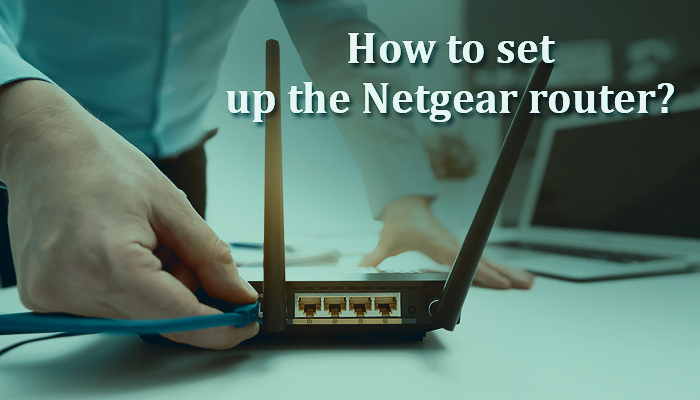
Als het gaat om specificaties en prestaties, blinkt de Netgear-router uit tussen alle andere routermerken die op de markt verkrijgbaar zijn. De meeste mensen kiezen voor de Netgear-router vanwege de soepele connectiviteit, eenvoudige installatieprocedure en brede netwerkdekking.
Als u onlangs een Netgear-router heeft gekocht en deze niet kunt gebruiken omdat u de procedure van de Netgear-router configuratie niet kent, dan is hier de oplossing. Dit artikel zal je helpen met de gedetailleerde stappen voor het instellen van deze Netgear-router. U hoeft alleen de stappen te volgen die in de onderstaande sectie worden vermeld.
Hoe kan ik een Netgear-router instellen? Volg de exacte procedures
Het instellen van de Netgear-router is een zeer eenvoudige stap om uit te voeren. Noteer daarom de korte informatie over het Netgear-installatieproces van de Netgear-router.
Er zijn twee methoden om de Netgear-router op uw apparaat in te stellen. Volg beide methoden en bepaal vervolgens welke voor u geschikt is.
Met behulp van installatieschijf:
Wanneer u de routerbox onthult, vindt u een installatie-cd of installatieschijf. Met behulp van deze installatie-cd stel je de router eenvoudig in. Volg daarom de stappen die in de onderstaande sectie worden vermeld.
Maar voordat u stappen uitvoert, moet u ervoor zorgen dat uw apparaat een goede internetverbinding heeft.
Stap 1
Controleer allereerst of het apparaat een goede internetverbinding heeft. Verbind nu uw apparaat met de computer met behulp van een Ethernet-kabel.
Stap 2
Nu moet u het apparaat met elkaar verbinden. Om dat te doen, maakt u verbinding met de Ethernet-kabel van de modem naar de WAN- of internetpoort van uw Netgear-router.
Stap 3
Sluit daarna de modem aan en sluit de router aan op de stroombron. Verbind daarna de internetverbinding met de WAN- of internetpoort van de Netgear-router.
Stap 4
Haal nu de cd uit de doos en plaats deze in de cd-lade van uw apparaat. Vouw de cd uit en dubbelklik vervolgens op het gedeelte Set-up.
Stap 5
In de volgende stap moet u de SSID-naam en het wachtwoord invoeren en vervolgens op de knop Volgende klikken. Lokaliseer later het gedeelte Voortgang en het installatieproces zal beginnen. Wacht tot het proces is voltooid.
Het duurt even voordat het proces is voltooid. U krijgt een succesbericht wanneer het proces is voltooid. Het bericht geeft eenvoudig aan dat u het installatieproces van de router met succes hebt voltooid.
Stel de Netgear-router handmatig in:
Als u zich niet prettig voelt bij het installeren van de router via de installatieschijf, kunt u uw taak handmatig voltooien.
Volg daarom de onderstaande stappen om de router handmatig in te stellen.
Stap 1
Maak eerst verbinding met de Netgear-router met een Ethernet-kabel. Start vervolgens een webbrowser en voer het IP-adres van de router in de adresbalk in. U krijgt het IP-adres uit de doos van de router. Druk op de Enter-knop om het uit te voeren.
Stap 2
Daarna gaat u naar de aanmeldingspagina en voert u de gebruikersnaam en het wachtwoord in het betreffende veld in. De standaard gebruikersnaam is ‘Admin’ en het standaard wachtwoord is ‘wachtwoord’. Voer nu de gebruikersnaam en het wachtwoord correct in en klik op de knop Inloggen. Vervolgens verschijnt de sectie Internet Wizard op het systeemscherm.
Stap 3
Nadat u zich bij uw account hebt aangemeld, zoekt u de sectie Internet WAN en selecteert u vervolgens het verbindingstype onder de sectie Internet WAN. Druk vervolgens op de knop Volgende om verder te gaan.
Stap 4
Voer ten slotte de gegevens in die beschikbaar zijn op de ISP-locatie. Klik op de knop Toepassen om de wijzigingen op te slaan.
Als u klaar bent, krijgt u een bevestigingsbericht op het scherm van uw apparaat. Dit betekent dat u alle stappen met succes hebt voltooid om een Netgear-routerconfiguratie uit te voeren.
Daarna kunt u de status van internet controleren via het gedeelte Taakbeheer.
Veel Gestelde Vragen
1. Hoe toegang krijgen tot de Netgear-router?
Het IP-adres van de Netgear-router moet worden toegewezen aan 192.168.1.1 of 192.168.0.1. U krijgt toegang tot de Netgear-router door naar de inlogpagina van de router te gaan.
2. Hoe configureer ik mijn router?
Plaats eerst uw draadloze router en configureer vervolgens de draadloze routergateway. Configureer vervolgens de gateway voor de nieuwe router. Wijzig daarna het draadloze beheerderswachtwoord van de router. Werk in de volgende stap de firmware van de router bij. Stel nu een wachtwoord in voor uw wifi-netwerk.
Geniet bovendien van een snelle internetverbinding via de router.
3. Hoe vind ik mijn routeradres?
Volg de onderstaande stappen om het IP-adres van de router op uw Android-telefoon te vinden.
Ga eerst naar het gedeelte Instellingen en navigeer vervolgens naar het gedeelte WLAN. Klik vervolgens op het detailpictogram. Hier vind je het IP-adres van je router.




 Service