Outlook-fout 0x800ccc0e | Krijg een permanente oplossing

Sinds 2013 biedt Outlook een aanzienlijke hoeveelheid opslagcapaciteit voor toegang tot e-mailfuncties, contacten, enz. In een pakket met de hoogste beveiliging. De gebruikers van Microsoft Outlook worden echter ook geconfronteerd met een probleem zonder voorafgaande waarschuwing. Een van de meest voorkomende problemen is Outlook Error 0x800ccc0e in uw Outlook 2010. Outlook at Support is zeer bedreven in het gemakkelijk verwijderen van alle technische storingen van het apparaat.

Outlook-fout 0x800ccc0e | Veel voorkomende problemen

Microsoft Outlook is een snelle webmailservice met een breed scala. Maar soms vertoont het foutmeldingen en verstoort het de prestaties. Daarom kunt u problemen ondervinden bij het openen van een account, problemen met het verzenden / ontvangen van e-mail en andere belangrijke conflicten.

Mogelijk ontvangt u e-mails vlot, maar kunt u niets doorsturen. In plaats daarvan toont uw Outlook een fout 0x800ccc0e.

Nogmaals, deze Outlook-fout 0x800ccc0e kan optreden als u Microsoft Outlook gebruikt dat is geconfigureerd met het IMAP-protocol.

Fout 0x800ccc0e | Mogelijke redenen

Er zijn veel redenen verantwoordelijk voor fout 0x800ccc0e. Hier zijn er een paar die de SMTP-server kunnen beschadigen.

Configuratiefout

Als u onlangs de Outlook-configuraties onjuist heeft gewijzigd, kan uw apparaat niet communiceren met SMTP. Daarom kunt u enkele dagen geen toestemming krijgen voor toegang tot uw Outlook-account. Hun ondersteuning is echter deskundig genoeg om u een probleemloze service te bieden.

Poortblokkering

Soms worden uw spam-e-mails automatisch geblokkeerd via de SMTP-poort. In de meeste gevallen blokkeert de ISP het met geweld. Als gevolg hiervan fungeert deze blokkering als netwerkspam. Verkeersblokkade wordt dus het probleem voor de eindgebruiker. Omdat het een technische fout is, is het zonder de juiste technische assistentie moeilijk om de fout 0x800ccc0e Outlook op te lossen.

Antivirusprobleem

Vele keren. Een betrouwbare antivirus kan sommige geclassificeerde sites blokkeren. Zonder die software te verwijderen, heeft u geen toegang tot uw e-mailinhoud en wordt die specifieke fout weergegeven.

Fout 0x800ccc0e Outlook | Generieke oplossingen

Oplossing 1:

Open eerst uw Microsoft Outlook-account en ga naar het gedeelte Accounts.
Hier krijgt u het menu Eigenschappen en nadat u uw aanwijzer erop heeft geplaatst, krijgt u een andere optie “Servers”
Selecteer hier Serververificatie.
Voer nu uw geregistreerde Outlook-postadres correct in met het wachtwoord.
Tik ten slotte op de knop Toepassen en het tabblad Accepteren om deze Outlook-fout te verwijderen.

Als u opnieuw met dezelfde fout wordt geconfronteerd, volgt u de volgende methode.

Oplossing 2:

Open eerst het Microsoft Outlook-account en open de accountinstellingen op het tabblad Extra.

Ten tweede, klik op het tabblad E-mail in het venster met accountinstellingen en kies de optie E-mailaccount en ga van daaruit naar meer instellingen.

Selecteer ten derde het tabblad Geavanceerd en verander het poortnummer en stel het in op 587.

Druk ten slotte op enter om alle wijzigingen met betrekking tot de poort op te slaan.

Controleer nu of uw Outlook nog steeds fout 0x800ccc0e vertoont of niet. Als u nog steeds worstelt met dit Outlook-gevaar, neem dan contact met ons op voor de beste services.Als er een probleem is, vul dan het Outlook Nummer in. Als u uit België komt, inhoud dan het Outlook Telefoonnummer.

U wordt ook meer gelezen:-Hoe kan ik Brother Printer Error 0a of b200 oplossen?

Hoe kan ik Kindle-inhoud uitvoeren onder cloudverzameling?

Gebruikers kunnen de inhoud van hun Kindle beheren via cloudverzamelingsfuncties. Het kan worden gebruikt voor het beheren van bepaalde items waarvan u uw documenten, notities, enz. Wilt houden. Volg gewoon de volgende procedure om uw collecties te beheren.

Het aanpassen en beheren van de inhoud op je Kindle of cloud is erg belangrijk omdat het een gemakkelijkere manier biedt om de titels te identificeren, de titels op te zoeken en te lokaliseren die niet meer nodig zijn, en je bibliotheek een aantrekkelijk uiterlijk geeft. Dus als je verzameling helemaal door elkaar is geschud en je hulp nodig hebt bij het samenstellen, doorloop dan gewoon de volgende Kindle Help-stappen om je verzameling te beheren

Stappen om een ​​nieuwe aangepaste collectie te maken: Met aanpassing kunnen gebruikers de mappen en instellingen op de meest geschikte manier maken op basis van hun vereisten.

Ga naar Home, klik op het menupictogram en druk daarna op om een ​​nieuwe collectie te maken.
Schrijf een naam die je wilt voor de nieuwe collectie en klik op ok. Nadat u op ok heeft geklikt, komt Number of List beschikbaar die aan uw nieuwe collectie kan worden toegevoegd.
Selecteer de items uit de lijst die u aan de collectie wilt toevoegen.
Druk op Gereed nadat u de items hebt geselecteerd. Je nieuwe collectie wordt zichtbaar op je startscherm.

Er zijn slechts twee stappen om uw verzameling te bewerken: Bewerken stelt u in staat de titels te bekijken en te beslissen of ze meer nodig zijn of niet. U kunt de titels doornemen of even opzoeken.

1.Ga naar Home, druk op de naam van de collectie die je wilt bewerken en houd deze een paar seconden vast.
2.Vervolgens worden enkele opties weergegeven, zoals items toevoegen, van het apparaat verwijderen, hernoemen en verwijderen.
3.Selecteer vervolgens de optie en je kunt je Kindle-ondersteuning bewerken of verwijderen. Als je problemen ondervindt met je Kindle, kun je Kindle-ondersteuning krijgen.

Hoe u uw collectie kunt bekijken: Het biedt de gebruikers een gedetailleerd overzicht van de titels in hun collectie.

Je kunt je verzameling op Kindle op je startscherm bekijken door een aantal items te selecteren.

1.Ga naar de startpagina, klik op Mijn bibliotheek en klik vervolgens op het vervolgkeuzemenu onder de zoekbalk in de rechterbovenhoek van het scherm. Er worden opties weergegeven waarmee u alleen uw boeken, verzameling en documenten kunt bekijken.
2.Selecteer de optie die u wilt zien. Het toont de gedetailleerde weergave.

Er zijn enkele belangrijke punten:

Als je een collectie verwijdert die je op je apparaat hebt gemaakt of de Kindle-reader-app die is verbonden met de cloudcollectie, wordt deze permanent uit de cloud verwijderd. De verzameling is ook niet beschikbaar op andere apparaten en de Kindle-app die bij dezelfde is geregistreerd
Als u een collectie- en Kindle-lezer-app verwijdert die niet is verbonden met cloudcollecties, heeft dit geen invloed op de oorspronkelijke app.
Als u een verzameling verwijdert, wordt er geen inhoud verwijderd die is opgeslagen op uw apparaat en de Kindle-bibliotheek. Na het verwijderen van uw collecties, de items die zichtbaar waren op het startscherm als u een item zoekt op Collecties.

Dit waren dus enkele stappen die je nodig hebt om je Kindle-content samen te stellen. Hier hebben we de stappen besproken voor het aanpassen van de lijst met titels, het bewerken van de collectie door deze te bekijken en te verwijderen uit uw bibliotheek. Ik hoop dat je het nuttig vindt. Ga voor meer hulp naar www Kindle com Support en krijg de beste oplossing voor alle Kindle-problemen.Neem bij problemen contact met mij op met Kindle Klantenservice.

U wordt ook meer gelezen:-Google-account werkt niet na fabrieksreset

Veelvoorkomende problemen en oplossingen voor je Kindle

Kindle is het apparaat van de nieuwe generatie. Het is een klein elektronisch apparaat in de hand dat zeer populair is onder lezers en ontdekkingsreizigers van de 21e eeuw. Met meerdere upgrades en aanpassingen in de loop van de tijd heeft dit elektronische leesapparaat de manier veranderd waarop mensen vroeger lazen of studeerden.

Met Kindle kun je niet alleen je favoriete boek lezen, maar je kunt ook boeken selecteren en downloaden uit een selectie van ‘s werelds beste eBooks. Dit apparaat heeft echter nog steeds bepaalde aanpassingen nodig, omdat Kindle-gebruikers over de hele wereld te maken hebben met kleine problemen, zoals verbindingsfouten tijdens het gebruik van de Kindle-lezer. Lees verder om meer over dit probleem te vechten en ontdek hoe u het op uw telefoon kunt oplossen.

Over Kindle

De meesten van ons zijn bekend met het concept van Kindle en de technologie die tot zijn inspiratie leidt. Het is een klein draagbaar en lichtgewicht apparaat waarin u een groot aantal eBooks van de Amazon-website kunt opslaan. Dit is een geweldige uitvinding, vooral voor enthousiaste lezers en studenten in verschillende uithoeken van de wereld. Naast het virtueel lezen en opslaan van eBooks, kunt u ook online in uw favoriete boeken zoeken. Kindle-ondersteuningsapparaten worden geleverd met een ingebouwd virtueel toetsenbord waarmee u probleemloos internetzoekopdrachten en webgeoriënteerde activiteiten kunt uitvoeren.

Hoe werkt het?

Kindle-lezer werkt op een sterke Wi-Fi-verbinding waarmee lezers boeken op hun Kindle kunnen downloaden en deze in hun eigen comfort kunnen lezen. Alle nieuwste Kindle-versies op www kindle com-ondersteuning worden geleverd met 3G-gsm-technologie. Ook kunnen de gedownloade boeken via een USB-kabel worden overgezet naar een apparaat naar keuze. Bovendien heeft Amazon Kindle enkele extra functies waarvan je kunt genieten tijdens het lezen. Deze functies omvatten bladwijzers, markeringen, teksttype selecteren, tekstgrootte wijzigen en meer.

Het verbindingsprobleem

Afgezien van alle positieve functies, heeft Amazon Kindle-ondersteuning nog steeds een kleine aanpassing nodig. Kindle-gebruikers over de hele wereld hebben een compatibel Kindle-verbindingsprobleem terwijl ze het op hun telefoon proberen te gebruiken. Als je hetzelfde probleem ervaart met je Kindle eBook-lezer, zal de komende discussie je zeker wat verlichting bieden.

Het probleem is niet zo gebruikelijk, maar soms kunnen boeken of Amazon-apps niet worden gedownload bij gebruik voor Android of iOS. Meestal wordt het gezien als een storing in de Kindle-verbinding, ook wel beschouwd als de slechte draadloze verbinding. En gelukkig wordt in veel gevallen de gewenste download met succes voltooid in de tweede poging. Als je echter niet het geduld hebt om te wachten of als je te lang hebt gewacht, moet je het volgende doen voordat je rechtstreeks contact opneemt met de ondersteuning van Kindle com.

Hoe een Kindle-verbindingsprobleem op de telefoon op te lossen

Nu je alles hebt geleerd over de Kindle-lezer en de Kindle-verbindingsfout, is het tijd om je te concentreren op het oplossen van problemen. Hieronder staan ​​enkele veelvoorkomende hulpstappen voor Kindle Fire-ondersteuning die Kindle-gebruikers kiezen om een ​​Kindle-verbindingsprobleem op de telefoon op te lossen. Laten we nu beginnen.

Schakel uw apparaat uit en start het na een paar minuten opnieuw op. Af en toe loopt de server van Amazon vast en heeft het gewoon wat tijd nodig om dingen te verwerken.
De tweede stap is het loskoppelen en opnieuw verbinden van uw apparaat met de draadloze verbinding. Dit helpt u te bevestigen dat uw draadloze verbinding werkt.
Als je download vastloopt, verwijder het dan van je Kindle-apparaat en probeer het na enige tijd opnieuw te downloaden via het cloudgedeelte.
Nog steeds Kindle-hulp nodig? Ga naar de pagina met inhoud en apparaten beheren en zoek het e-book dat niet kan worden gedownload. U kunt overwegen om het te downloaden en over te zetten naar uw apparaat met een USB-kabel.

Als geen van de bovenstaande stappen voor probleemoplossing werkt voor je apparaat, neem dan contact op met de Amazon Kindle-klantenservice. Ze helpen u bij het in gedachten houden van uw specifieke probleem.

U kunt ook meer lezen:-Gids voor het oplossen van Asus-foutcode 30

Hoe los je het bevriezingsprobleem op je Kindle op?

Als gebruiker van Amazon Kindle Paperwhite, of als je worstelt met het probleem van bevriezing of trage reactie, moet je deze gemakkelijke stappen controleren of gewoon contact opnemen met professionals.

Zoals met de meeste technologie, kunt u soms een bevriezing of een geleidelijke reactie op uw apparaat (Paperwhite) ervaren. Meestal is de fixatie gemakkelijk. Probeer deze aanwijzingen als je Kindle vastloopt.

EEN E-BOEK GAAT NIET OPEN OF STOPT REAGEREN

Als je Kindle Paperwhite vastloopt of zich vreemd begint te gedragen wanneer je een specifiek e-boek of andere inhoud leest, probeer dan het menu opnieuw op te starten en vervolgens, indien nodig, een harde herstart.

Als die fixaties niet werken, is het bestand mogelijk besmet. Als dat het geval is, verwijdert u het item om te zien of het probleem daarmee is opgelost. Onthoud dat als u het boek bij Amazon heeft gekocht, het wordt opgeslagen in de cloud en u het opnieuw naar uw apparaat kunt downloaden. Als het boek uit een andere bron komt, zorg er dan voor dat u een back-up hebt voordat u het verwijdert.

Verwijder het item van je Kindle Paperwhite door deze instructies te volgen:

  1. Tik in het startscherm op het item en houd het ingedrukt.

Er verschijnt een pop-upmenu met verschillende opties.

  1. Tik op de optie Verwijderen van apparaat of de optie Dit monster verwijderen (voor voorbeelden).

Het e-boek of voorbeeld is van uw apparaat gewist

3 Start je Kindle Paperwhite opnieuw door de aan / uit-knop 45 seconden ingedrukt te houden (als je een tweede generatie Kindle Paperwhite aanklaagt, houd je deze 7-11 seconden ingedrukt).

Probeer andere inhoud te lezen om te zien of de indicaties zijn verdwenen. Als dit het geval is, kunt u proberen het e-boek opnieuw te downloaden van Amazon door het te kiezen in de cloud op uw startscherm of door het vanaf uw systeem naar uw apparaat te sideloaden.

HET APPARAAT BEVriest OF IS ERG LANGZAAM

Als je Kindle Paperwhite niet meer in zijn normale snelle trend werkt of vastloopt, kun je het probleem normaal gesproken oplossen door het menu opnieuw op te starten of een harde herstart uit te voeren.

Begin met het uitvoeren van een menu, herstart je Kindle Paperwhite:

1.Tik op Menu → Instellingen.
2.Tik op Menu → Opnieuw opstarten.

(Opnieuw opstarten is het derde item in het vervolgkeuzemenu dat verschijnt.) Je Kindle Paperwhite toont het opstartscherm en een voortgangsbalk. Na ongeveer 60 seconden start het apparaat opnieuw op en wordt het startscherm weergegeven.

Als het opnieuw opstarten van het menu het probleem niet oplost, probeer dan een harde herstart:

1.Houd de aan / uit-knop 45 seconden ingedrukt (als je een tweede generatie Kindle Paperwhite aanklaagt, houd je deze 7-11 seconden ingedrukt).

Het scherm wordt leeg.

2.Druk nogmaals op de aan / uit-knop – gewoon een normale druk alsof u uw apparaat uit de slaapstand haalt.

Het opstartscherm verschijnt met een vectorjongen die onder een boom leest. Binnen een paar seconden start het apparaat de herstartprocedure en toont het een voortgangsbalk. Nadat de herstart is voltooid, ziet u het startscherm.Neem bij problemen contact met mij op met Kindle Klantenservice.

U wordt ook meer gelezen:-Hoe McAfee installatiefoutcode 0 te repareren?

Kies de toonaangevende Kindle-gids met veelvoorkomende problemen

Kindle is het boek van de moderne tijd. Het is een draagbaar apparaat dat u kunt meenemen en er uw boeken op kunt lezen. Je kunt boeken downloaden, kopen, synchroniseren en verplaatsen naar je Kindle. Ondanks de verbazingwekkende innovatie van Amazon.com, hebben Kindle-gebruikers te maken met een aantal fouten op hun Kindle.

Met een overvloed aan gebruikers over de hele wereld, hebben Kindle-gebruikers moeite gehad om een één-op-één-gesprek met de Kindle-klantenservice te vinden over hun problemen. Dat is waar je hun helpende handen neemt. Als je problemen ondervindt met je Kindle, neem dan nu contact op met technische ondersteuningsexperts en ontvang direct alle oplossingen. Niet voor niets heeft Support zo’n succesvol klantenbestand op haar naam staan. Hier zijn enkele veelvoorkomende fouten bij meerdere Kindle-problemen waarmee gebruikers dagelijks te maken kunnen krijgen.

Veelvoorkomende Kindle-problemen

Kindle laadt niet op

Als je problemen ondervindt met het probleem dat je Kindle niet oplaadt, neem dan contact op met technische professionals. Dergelijke technische problemen kunnen tot een groot aantal andere leiden. Bel en praat met een Kindle-vertegenwoordiger om je probleem op te lossen.

Fouten in Kindle-scherm

Heeft u problemen met het scherm van uw Kindle? U moet bellen en hun experts zullen alle ingewikkelde instellingen van uw apparaat controleren om u zo nauwkeurig mogelijk te helpen. Een slecht scherm kan leiden tot een totale beschadiging van uw apparaat om het onmiddellijk te laten repareren.

Kindle Touch Response-fout

Heeft u problemen met uw aanslagreactie? Los uw problemen meteen op met hun zeer bekwame en getrainde technische experts.

Kindle bevriezing

Bevriest je Kindle? Laat hun experts uw Kindle bekijken en los uw problemen meteen op. Er zijn verschillende andere problemen die ertoe kunnen leiden dat Kindle bij het opstarten crasht of vastloopt.

Andere veelvoorkomende problemen

Kindle-gebruikers hebben een breed scala aan problemen ondervonden die zijn ontstaan met hun digitale boek. We hebben problemen opgelost zoals Paperwhite reageert niet, Kindle loopt vast bij opstarten, herstart oude Kindle, Wi-Fi-problemen, enzovoort. Wat uw kwestie ook is, help.Neem bij problemen contact met mij op met Kindle Klantenservice.

U wordt ook meer gelezen:-Hoe Facebook-foutcode 2 te repareren?

Kindle Paperwhite Bevriezing en trage prestatiefout

Als je denkt dat je Kindle Paperwhite niet normaal presteert, moet je je Paperwhite opnieuw starten en kijken of je een positieve verandering ziet of niet.

Als je nog steeds geen verandering ziet, raden we je aan het beschadigde of gebrekkige bestand van je Kindle te verwijderen. Al je door Amazon gekochte items worden in de cloud opgeslagen, dus je hoeft je geen zorgen te maken, je kunt je item daar downloaden. Vergeet niet om een back-up van uw bestand te maken voordat u het verwijdert.

Volg deze eenvoudige stappen om de gebrekkige items van je Kindle Paperwhite te verwijderen:

Navigeer naar het startscherm, tik op en druk op het item. U zult het pop-upmenu kunnen zien met veel opties.
Tik nu op de optie Verwijderen van apparaat of druk op de optie Dit voorbeeld verwijderen.
Je moet je Kindle opnieuw opstarten door ongeveer 30 seconden op de aan / uit-knop te drukken. 45 seconden. Als je een Kindle Paperwhite van de tweede generatie gebruikt, duurt het vasthouden 7-15 seconden. Voor meer technische hulp kun je www Kindle com Support bezoeken.

Nu moet u wat andere inhoud openen om te controleren of uw probleem is opgelost of niet. Als uw probleem is verholpen, kunt u die verwijderde inhoud opnieuw downloaden van Cloud.

Het apparaat bevriest of werkt traag

Als je merkt dat je Kindle je niet dat antwoord geeft zoals je wilde, bijvoorbeeld als je Kindle Paperwhite traag werkt of tussendoor bevriest, moet je het menu opnieuw opstarten of een harde herstart uitvoeren.

Dat is hoe u het menu opnieuw kunt opstarten:

Tik op Menu → Instellingen.
Tik op Menu → Opnieuw opstarten.

Terwijl u het menu naar beneden trekt, ziet u dat de optie Opnieuw opstarten op de derde positie staat. Op je Kindle Paperwhite-scherm kun je het opstartscherm en een voortgangsbalk zien. Na 60 seconden voltooit het apparaat de herstartprocedure en ziet u het startscherm.

Als u geen positieve output in uw probleem ziet, moet u de stappen controleren voor het uitvoeren van een harde herstart:

Je hoeft alleen maar 45 seconden op de aan / uit-knop te drukken en als je de tweede generatie Kindle Paperwhite gebruikt, moet je 7-15 seconden lang op de aan / uit-knop drukken.

U ziet nu een leeg scherm.

Druk nu gewoon op de aan / uit-knop.

Nu kun je een vectorafbeelding zien van een kind dat onder een boom zit. Binnen enkele seconden zul je zien dat je Kindle automatisch een start geeft om opnieuw op te starten, en dat je een voortgangsbalk kunt zien. Na voltooiing ziet u het startscherm. Voor meer hulp kun je ook bellen met Amazon Kindle Klantenservice.

Problemen met Kindle-foutcode-2 oplossen

Kindle is een e-ink e-bookreader die wordt vervaardigd en verkocht door Amazon. Het wordt ondersteund door een overvloed aan boeken die via de ether kunnen worden gedownload van de Amazon Kindle Store. Veel daarvan zijn gratis, terwijl de meeste ook betaalbaar zijn. Kindle heeft een verscheidenheid aan services die andere apparaten niet hebben. Kindle is ook erg populair en wordt verkocht als warme broodjes wanneer er een nieuw model binnenkomt. Dit artikel behandelt foutcode 2 die zegt dat je Kindle moet worden gerepareerd, wat ertoe moet leiden dat veel Kindle in de prullenbak worden gegooid.

Wat is foutcode 02

Foutcode 02, volgens de Amazon Kindle-klantenservice, betekent dat een Kindle-apparaat moet worden gerepareerd. Het gebeurt vanwege defecte hardware en vaak de batterij. De batterij van een Kindle-apparaat zit opgesloten in de kast en kan daarom niet door ons zelf worden gerepareerd zonder de garantie te laten vervallen. De foutcode heeft voor veel chaos gezorgd.

Ja, de Kindle-apparaten kunnen naar Amazon worden teruggestuurd en er kan voor de foutcode worden gezorgd. Maar dit soort problemen doet zich voor wanneer de Kindle-apparaten meestal buiten de garantie vallen en daarom de eigenaren nieuwere apparaten moeten kopen. Zelfs de Kindle Com-ondersteuning zegt dat reparaties aan Kindle-apparaten buiten de garantie evenveel kosten als het kopen van een nieuwe Kindle Paperwhite. Deze foutcode 2 wordt gerepareerd en heeft voor veel Kindle-bezitters voor veel problemen gezorgd.

Hoe de foutcode 02 op te lossen

Wanneer Amazon Kindle-ondersteuning wordt benaderd, krijgt elke gebruiker hetzelfde gescripte antwoord dat er nu een nieuwe Kindle moet worden gekocht. Natuurlijk zijn de apparaten goedkoop, robuust en hebben ze een lange levensduur, maar gebruikers verliezen meer dan alleen een apparaat. Elk apparaat heeft veel bestanden en veel daarvan worden niet gedownload van de Amazon Kindle-boekwinkel. Gebruikers raken die bestanden kwijt. Afgezien daarvan verdwijnen gepersonaliseerde instellingen op elk Kindle-apparaat.

Er zijn echter veel gevallen waarin er geen defecte hardware is en dit probleem treedt op.

Dus in plaats van naar Kindle-ondersteuning te gaan, kunnen gebruikers een zelfdiagnose uitvoeren door de onderstaande stappen te volgen:

Stap 1: probeer de aan / uit-knop 40 seconden ingedrukt te houden om te zien of deze start. Als het niet zou starten, verschijnt de foutcode. De stroom zou echter nog steeds AAN zijn.
Stap 2: Verbind je Kindle via een USB-kabel met de computer. Als je niet weet hoe je dat moet doen, neem dan contact op met Kindle Help voor informatie hierover.
Stap 3: Maak een nephoofddirectory op je Kindle-apparaat met de naam DO_FACTORY__RESTORE. Deze directory moet rechtstreeks in de root staan ​​en niet in een andere directory.
Stap 4: Koppel je Kindle los van je pc. Zorg ervoor dat u de verbinding veilig verbreekt door op softwareniveau uit te werpen en vervolgens de kabel eruit te trekken.
Stap 5: Houd de aan / uit-knop ingedrukt en voer een start uit. Het Kindle-apparaat zou een fabrieksreset ondergaan.

Deze procedure kan je Kindle-apparaat gebruiken. Er zou echter een fabrieksreset plaatsvinden, maar de hardware zou werken zoals het hoort. Deze informatie is niet beschikbaar op www Kindle com Support en de supportmedewerkers geven dergelijke informatie ook niet. Daarom is het de verantwoordelijkheid van de gebruiker voor elk soort verlies tijdens deze procedure. Voor ondersteuning kunt u contact opnemen met de van Kindle klantenservice.

De bestanden die verloren zijn gegaan, kunnen worden hersteld vanuit de Amazon-cloud door in te loggen. Als uw Fire-tablet hetzelfde probleem had, kan het niet op dezelfde manier worden opgelost. Kindle Fire Support Help kan helpen bij het herstellen van de fabrieksinstellingen van de Fire-tablet.

U wordt ook meer gelezen:-Hoe Outlook-e-mails naar uw persoonlijke map verplaatsen?

Hoe u uw Gmail-account kunt verifiëren zonder e-mail

Iedereen die op internet zit, moet op de hoogte zijn van Google. Google is een van de belangrijkste namen in de database van internetzoekmachines.

Hoe Google-account verifiëren zonder e-mail?

Het is enorm populair geworden en heeft toegang tot meer dan 85% van het internetverkeer. Dat is de reden waarom het synoniem is geworden met internet. Miljoenen mensen gebruiken Google als een belangrijk platform voor het uitvoeren van miljard zoekopdrachten over de hele wereld. Het beste van Google is een nauwkeurige, betrouwbare en snelle zoekfunctie. Een deel van dat Google biedt ook een reeks services zoals e-mail, webbrowser en Google Play Store, evenals een lijst met andere services. Maar soms wordt de gebruiker geconfronteerd met een probleem terwijl hij eraan werkt, een van de meest voorkomende problemen waarmee gebruikers worden geconfronteerd, is hoe u uw Gmail-account kunt verifiëren zonder telefoonnummer. De gebruiker kan de hulp van het technische ondersteuningsteam inroepen of deze eenvoudige procedure volgen:

De gebruiker moet naar de Google gaan en op het teken in mijn account klikken.
En klik vervolgens op het aanmeldings- en beveiligingsgedeelte en meld u vervolgens aan bij Google.
Klik nu op kiezen en vervolgens op Bewerken.
Scrol opnieuw naar de onderkant van het tabblad en selecteer het om van telefoon te wisselen.
Nu in de selecteer opties van “Hoe wil je codes krijgen”.
Selecteer de mobiele telefoon.
En klik op de knop Volgende om de codes te krijgen.
En de code wordt naar uw mobiele nummer gestuurd en typ de codes en verifieer uw account.

In het geval dat u met hetzelfde probleem wordt geconfronteerd, zoals het verifiëren van een Google-account zonder e-mail. Volg daarna dezelfde procedure, maar klik in het gedeelte Bewerken op e-mail en selecteer de e-mailoptie om de codes te ontvangen. Vervolgens worden codes naar uw e-mailadres gestuurd en noteert u de codes en voert u de codes in de daarvoor bestemde ruimte in om het te verifiëren.Neem bij problemen contact met mij op Gmail Telefoonnummer. Komt u uit België neem dan contact op met Gmail Klantenservice.

U kunt ook meer lezen:-Hoe kunt u uw verzonden berichten in Outlook Express terughalen?

Hoe het probleem met het vergeten Gmail-wachtwoord op te lossen?

We gebruiken allemaal verschillende manieren van netwerken met onze vrienden. Er zijn tal van manieren om te communiceren met onze collega’s, vrienden en collega’s. Mensen gebruiken verschillende soorten communicatiemedia, afhankelijk van iemands keuze. Maar sommige communicatiemedia zijn behoorlijk revolutionair in termen van dienstverlening, of het nu gaat om de betrouwbaarheid en veiligheid, maar ook om de prijs. E-mails passen volledig in een van de beste manieren om communicatiediensten aan hun klanten te leveren. Er zijn tal van e-mailservicebedrijven in de wereld. Een van die belangrijke e-maildiensten ter wereld is Gmail.

Hoe wachtwoord vergeten in Gmail?

Gmail is een van de beste e-mailservicebedrijven ter wereld. Het staat bekend om verschillende uitstekende functies en services voor hun klanten met betrekking tot beveiliging en e-mailbeheer in de vorm van het delen van documenten, cloudopslag, bloggen en toegang tot de sociale website van Google. Zoals bij elke e-maildienst, wordt de gebruiker geconfronteerd met bepaalde problemen tijdens het werken, een van de meest voorkomende problemen waarmee gebruikers worden geconfronteerd, is het vergeten van het Gmail-wachtwoord. De gebruiker kan hulp krijgen van de klantenondersteuning of de eenvoudige procedures volgen:

De gebruiker moet naar de gmail-website gaan.
En klik vervolgens op de inlogknop.
Schrijf het e-mailadres op en klik vervolgens op de knop Wachtwoord vergeten.
Klik nu op de knop Volgende en gmail zal u vragen om te kiezen uit de verschillende opties, zoals beveiligingsvraag, secundaire e-mail en het telefoonnummer.
Als de gebruiker de beveiligingsvraag kiest, moet de gebruiker de beveiligingsvraag beantwoorden om het vergeten Gmail-wachtwoord te herstellen.
Als het antwoord juist is, klik dan op de volgende knop.
Schrijf daarna het nieuwe wachtwoord op en herschrijf het.
Klik verder op de knop Wachtwoord bevestigen.
En uw wachtwoord wordt gewijzigd.

In het geval dat het probleem van het wachtwoord voor Gmail is vergeten, kan de gebruiker de hulp inroepen van het technische ondersteuningsteam dat goed thuis is in hun domein en tonnen ervaring heeft om ervoor te zorgen dat wat het probleem ook is, snel moet worden opgelost. Ze staan ​​bekend om het leveren van hoogwaardige klantenservice aan hun klanten en helpen zo om elk probleem op tijd op te lossen.Neem bij problemen contact op met Gmail Telefoonnummer. U komt uit België neem dan contact op met Gmail Klantenservice.

U wordt ook meer gelezen:-Hoe kunt u Avast Antivirus opnieuw installeren?

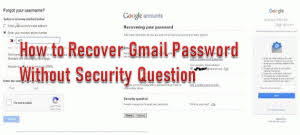
Hoe het Gmail-wachtwoord te herstellen zonder beveiligingsvraag?

Het proces om het Gmail-wachtwoord te herstellen zonder beveiligingsvraag is een heel eenvoudig proces. Voor een dergelijk herstelproces hoeven gebruikers alleen het alternatieve e-mailadres te registreren door naar de accountinstellingen te gaan. Een andere methode om het accountwachtwoord te herstellen via mobiele telefoons. Als u het Gmail-wachtwoord zonder beveiligingsvraag wilt herstellen, moet u uw alternatieve e-mailadres en het telefoonnummer actief houden.

Hoe Gmail-wachtwoord gemakkelijk te herstellen zonder beveiligingsvraag?

Er zijn zoveel voordelen aan het herstellen van het Gmail-wachtwoord. Blijf het Gmail-wachtwoord wijzigen is erg goed om het e-mailaccount veilig te houden. Er zijn meer dan miljarden gratis gebruikers en ook betaalde gebruikers. Elke persoon op deze wereld is verbonden met internet en de meeste hebben meerdere accounts tegelijk. Tijdens het uitvoeren van meerdere accounts moeten mensen alle inloggegevens tegelijk onthouden, wat een behoorlijke uitdaging is. Veel mensen vergeten het e-mailwachtwoord en het is normaal. Dus in dit enorme aantal zijn enkele complicaties van wachtwoordherstel redelijk acceptabel.

Het Point-Wise-proces om het Gmail-wachtwoord te wijzigen zonder beveiligingsvragen:

Ga allereerst naar de inlogpagina van het Gmail-e-mailaccount en voer de e-mail-ID in.
Klik vervolgens op wachtwoord vergeten, waarna u naar de herstelpagina wordt doorgestuurd.
Nu moet u de modus selecteren waarmee u het wachtwoord moet wijzigen.
Kies een mobiel nummer of een alternatief e-mailadres.
Als u verder gaat, krijgt u de link en de eenmalige code.
Open de link door naar het alternatieve e-mailpaneel te gaan.
Daar wordt u gevraagd om het nieuwe wachtwoord in te stellen.
Voer het nieuwe wachtwoord in en voer hetzelfde wachtwoord nogmaals in.
Klik nu op wijzigingen opslaan en log in op uw Gmail-account met het nieuwe wachtwoord.

De bovenstaande stappen zijn samengesteld om een dergelijk soort vraag op te lossen via veel technische probleemoplossers. Het bedrijf biedt ook de beste ondersteuningsservices waarmee u het Gmail-wachtwoord onmiddellijk kunt herstellen. Er zijn meerdere bronnen waarmee u verbinding kunt maken met de betrokken persoon, zoals e-mailondersteuning, livechat en telefoon. Ondersteuningsdienst is een authentiek platform om oplossingen te krijgen.Neem bij problemen contact op met Gmail Telefoonnummer. U komt uit België neem dan contact op met Gmail Klantenservice.

U wordt ook meer gelezen:-Top Interessante functies van Microsoft Outlook


Design a site like this with WordPress.com
Get started