Bent u het wachtwoord van uw Gmail-account vergeten? Weet u ook het herstel-e-mailadres en telefoonnummer niet meer? En heb je veel problemen? Als dit het geval is, hoeft u zich er geen zorgen meer over te maken, aangezien u hier op de juiste pagina bent aangekomen, u beschikt over alle details die u zullen helpen om het Gmail-wachtwoordaccount probleemloos te herstellen. Bovendien moet u alle beschreven instructies in dit artikel volgen om het wachtwoord te herstellen zonder herstel-e-mailadres en telefoonnummer.
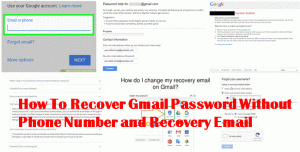
Hoe Gmail-wachtwoord te herstellen zonder telefoonnummer en herstel-e-mail?
Het wachtwoord herstellen is geen probleem, het is in feite slechts een kwestie van een paar klikken. Het enige dat u nodig heeft, is de onderstaande stappen volgen;
Allereerst moet de gebruiker naar de ondersteuningspagina van het Google-account gaan. Vervolgens moet de gebruiker de Gmail-ID invoeren en vervolgens op de optie Volgende klikken. Daarna moet u op de optie ‘Probeer een andere manier’ klikken om het Gmail-wachtwoord zonder telefoonnummer te herstellen. Verder ziet u een optie ‘Krijg een prompt op uw apparaat?’ Klik erop. Zorg ervoor dat u uw apparaat op dat moment hebt. Vervolgens krijg je een prompt op je gsm waar je op ‘Ja’ moet klikken en vervolgens op het nummer dat wordt weergegeven op je inlogscherm. Bovendien moet u een sterk wachtwoord voor uw Gmail-account maken.
Op deze manier kunt u het Gmail-wachtwoord herstellen zonder herstel-e-mail, maar voor deze methode moet u uw mobiele telefoon hebben toegewezen als hersteloptie. Anders heeft u de hulp van Gmail-experts nodig door het telefoonnummer van de Gmail-klantenservice te bellen.Bent u belgie neem dan contact met mij op Gmail Telefoonnummer.
Veel gebruikers vergeten het wachtwoord van hun Gmail-account en zoeken vervolgens naar manieren om hun account te herstellen. Er zijn te veel manieren waarop gebruikers hun e-mailaccount heel gemakkelijk kunnen herstellen. Maar de meeste gebruikers gebruiken de oudere manieren voor wachtwoordherstel, zoals alternatieve e-mails waarin ze een link voor het opnieuw instellen van het wachtwoord ontvangen op hun herstel-e-mailadres en vervolgens hun wachtwoord opnieuw instellen. Maar gebruikers kunnen hun account ook herstellen via sms waarbij verificatie met een sms naar hun hersteltelefoonnummer wordt gestuurd. Het proces is vrij eenvoudig en ongecompliceerd en kan in eenvoudige stappen worden uitgevoerd.
Stappen voor Gmail-wachtwoordherstel via sms
Ga allereerst naar de officiële inlogpagina van Gmail en voer vervolgens uw e-mailadres in dat wachtwoord dat u wilt herstellen. Klik op Volgende. Klik nu op Wachtwoord vergeten? koppeling. Op de volgende pagina wordt u gevraagd uw laatste wachtwoord in te voeren en vervolgens op Probeer het op een andere manier te klikken. Klik nu op de optie Code verzenden en u ontvangt een verificatiecode op uw hersteltelefoonnummer via sms. Voer daarna de ontvangen code in en klik vervolgens op het tabblad Verzenden. Voer op een veilige manier een nieuw wachtwoord in voor uw Gmail-account en voer het vervolgens opnieuw in om te bevestigen.
Na het toepassen van de bovenstaande stappen, kan Gmail-wachtwoordherstel via sms op een zeer eenvoudige manier worden uitgevoerd en als u uw Gmail-account nog steeds niet kunt herstellen, neem dan contact op met het klantenserviceteam voor betere hulp.
Hoe Gmail-account herstellen met alternatieve e-mail?
Gmail is een vrij gratis webmailservice om op een zeer goede manier geweldige e-mail deel- en ontvangstprocessen met de klant te bieden. Als u toegang tot uw Gmail-account nodig heeft, voert u eenvoudig het juiste e-mailadres en wachtwoord in het vereiste veld in om toegang te krijgen. Als u verder geen toegang hebt gekregen ondanks het invoeren van het bepaalde e-mailadres en wachtwoord, moet u op een eenvoudige manier voor het herstel van uw Gmail-account gaan.
Als u geen mobiel telefoonnummer heeft om uw Gmail-account te verifiëren, moet u een alternatief e-mailadres kiezen, de verificatiecode ophalen en het nieuwe wachtwoord invoeren in het vereiste veld. Als u een fout tegenkomt bij het herstellen van uw Gmail-account met een ander e-mailadres, moet u de onmiddellijke hulp raadplegen om dit probleem op het juiste moment te verhelpen.
Stappen om Gmail-account te herstellen met alternatieve e-mail
Ga eerst naar de aanmeldingspagina van Gmail-account en voer het bepaalde e-mailadres en wachtwoord in om toegang te krijgen. Als u een fout ondervindt bij het openen, klikt u op de knop Wachtwoord vergeten en voert u het alternatieve e-mailadres in. Selecteer nu de code die naar uw e-mailaccount is gestuurd en die nodig is om in te loggen om de code te bekijken. Voer de verificatiecode in het veld in en zie de link voor wachtwoordherstel waarmee u het nieuwe wachtwoord kunt invoeren. Voer het nieuwe wachtwoord in zowel het nieuwe als het bevestigde wachtwoord in en probeer aan het einde van de taak in te loggen op uw account.
Als je meer hulp wilt met betrekking tot het Gmail-account, neem dan gerust contact op met ons technische ondersteuningsteam dat beschikbaar is om je op elk moment efficiënt te helpen.Neem bij problemen contact op met Gmail Telefoonnummer. U komt uit België neem dan contact op met Gmail Klantenservice.
Probeert u een belangrijke e-mail te verzenden, maar werkt uw Gmail plotseling niet meer? Of ondervindt u een ander probleem tijdens het gebruik van uw Gmail-account? Denk daar dan niet te veel over na, want het is een veel voorkomend probleem waarmee elke gebruiker af en toe te maken krijgt. Er kunnen verschillende redenen zijn die verantwoordelijk zijn voor dit probleem en het is ook belangrijk om deze zo snel mogelijk op te lossen om terug te gaan naar uw Gmail-account. U kunt het probleem met Gmail dat niet werkt oplossen door uw eigen probleemoplossing op te lossen en als u niet weet hoe u dit moet oplossen, kunt u dit artikel gewoon lezen voor meer informatie over het stapsgewijze proces van oplossingen.
Waarom werkt mijn Gmail niet?
Er zijn veel oorzaken als uw Gmail-account niet meer werkt, en enkele daarvan worden hieronder vermeld:
Vanwege een onjuiste internetverbinding. Configuratiefouten. Met een verouderde app. Compatibiliteitsproblemen. Problemen met serverinstellingen. Problemen met cookies en caches.
Hoe Gmail werkt niet probleem op te lossen?
Als u het niet werkende probleem van uw Gmail-account wilt oplossen, kunt u eenvoudig de onderstaande oplossingen proberen om het probleem op te lossen:
Oplossing 1: controleer uw internetverbinding
Zorg ervoor dat u bent verbonden met een actieve en goede internetverbinding, want het is altijd belangrijk om een goede internetverbinding op uw apparaat te hebben om toegang te krijgen tot het Gmail-account. U kunt ook kiezen voor een ander Wi-Fi-netwerk of -verbinding om te controleren of het probleem bij uw internet- of Gmail-account ligt.
Oplossing 2: werk uw Gmail-app bij
Als je de Gmail-app op je apparaat gebruikt, zorg er dan voor dat je de nieuwste app-versie hebt, wat het belangrijkst is, want het gebruik van een verouderde app kan veel problemen veroorzaken en je kunt je app eenvoudig bijwerken naar de nieuwste versie en vervolgens controleren het.
Oplossing 3: wis browsercaches en gegevens
soms zorgen de ongewenste caches en gegevens van uw browser ervoor dat Gmail niet werkt, en dan moet u deze wissen om probleemloos toegang te krijgen tot meerdere apps. U kunt de onderstaande stappen volgen om caches en cookies te wissen:
Open uw browser en ga vervolgens naar het menu dat in de bovenhoek beschikbaar is. U kunt op het tabblad Browsegegevens wissen klikken. Vink het vakje aan voor geschiedenis, cookies en gegevens. Klik nu op het tabblad Gegevens wissen om te wissen.
Oplossing 4: werk uw besturingssysteem bij
Als u een verouderd besturingssysteem van uw apparaat gebruikt, kunt u veel technische problemen tegenkomen en Gmail-problemen zijn daar een van. U kunt het besturingssysteem van uw apparaat bijwerken naar de nieuwste versie en vervolgens zonder problemen toegang krijgen tot het Gmail-account.
Oplossing 5: start uw apparaat opnieuw op
Het opnieuw opstarten van een apparaat is een van de meest aanbevolen en effectieve manieren om veel problemen op te lossen en als u een probleem ondervindt met uw Gmail-account, kunt u eenvoudig uw apparaten opnieuw opstarten en uw e-mailaccount opnieuw openen om te controleren of de problemen zijn opgelost. opgelost of niet.
Nadat u de bovenstaande instructies hebt gevolgd, kunt u Gmail-problemen die niet werken op een zeer snelle en eenvoudige manier oplossen. Maar als u nog steeds problemen met uw account ondervindt of als u enige vorm van hulp nodig heeft, dan kunt u op een zeer eenvoudige manier ook de relevante oplossingen krijgen van het klantenserviceteam van Gmail.
Hoe te repareren dat Gmail niet werkt op de iPhone?
Gmail wordt beschouwd als de beste e-mail en heeft de voorkeur van maximale gebruikers van over de hele wereld. Het wordt beschouwd als de koning van e-mail omdat het lovenswaardige reacties heeft ontvangen van gebruikers over de hele wereld vanwege zijn uitstekende prestaties en nieuwe functies.
En aangezien de technologie is ontwikkeld, zijn de functies ook ontwikkeld en kunnen ze nu op elk apparaat worden gebruikt, of het nu een computer, Android-smartphones of iPhone en iPads is, enz. Deze e-mail wordt niet alleen gebruikt om e-mails te maken of te verzenden, maar is ook gebruikt voor veel andere services zoals het opslaan van afbeeldingen, video, enz., het maken van presentaties, het bijhouden van records en nog veel meer.
Maar net zoals gras niet altijd groen blijft, is het dus heel normaal dat gebruikers problemen ondervinden met hun Gmail-applicatie op hun smartphones. Als u ook zo’n gebruiker bent die met dergelijke problemen wordt geconfronteerd met hun respectievelijke apparaten, raak dan niet in paniek. In dit artikel zullen we leren hoe we dit probleem een voor een kunnen bestrijden.
Gmail repareren werkt niet op iPhone!
Om direct te zoeken naar de oplossingen voor Gmail die niet werken op de iPhone, moeten we eerst de oorzaken van dit probleem kennen. En deze worden hieronder besproken.
Oorzaken van Gmail werkt niet op iPhone!
Als de internetverbinding van uw apparaat niet goed werkt of als er een slechte internetverbinding is. Als je de Gmail-applicatie nog niet hebt bijgewerkt naar de nieuwste versie. Overweeg ook om het iOS van uw Apple-apparaat niet bij te werken, dit kan een dergelijk probleem veroorzaken. Als u de cookies en caches niet wist via de instellingen van de e-mail.
En er kunnen nog veel meer problemen zijn die u zo’n probleem kunnen bezorgen. Hier zijn manieren om hetzelfde op te lossen.
Resoluties om Gmail te repareren werken niet op iPhone!
Begin met het onderzoeken van de internetverbinding. Als het niet werkt, kunt u contact opnemen met uw netwerkaanbieder. Werk uw Gmail-applicatie bij naar de nieuwste versie uit de applicatiewinkel. Vergeet niet om de iOS van uw Apple-apparaat te updaten. Verwijder alle cookies en caches uit de instellingen van de Gmail-applicatie.
Met behulp van de bovenstaande resoluties kunt u Gmail-problemen op de iPhone oplossen.
Hoe te repareren dat Gmail niet werkt op Android?
Laten we naar Gmail gaan dat niet werkt op Android door eerst de redenen te onderzoeken.
Redenen waarom Gmail niet werkt op Android-applicatie!
Als Gmail niet werkt op een Android-apparaat, kan dit komen door een onjuiste internetverbinding op het apparaat. Als u een teveel aan sms-berichten in zowel de inbox als de outbox heeft, kunt u ook met hetzelfde probleem worden geconfronteerd. Als de versie van het Android-besturingssysteem nog niet is bijgewerkt. Ook niet de miniaturen en caches wissen die in het telefoongeheugen zijn opgeslagen. Als het apparaat wordt aangetast door het virus.
En er kunnen veel andere redenen zijn waardoor Gmail niet werkt op Android-apparaten. Hier zijn ook de resoluties.
Manieren om te verhelpen dat Gmail niet werkt op een Android-apparaat!
Begin met het onderzoeken van de internetverbinding. Als het niet goed werkt, neem dan contact op met de servicemedewerker. Wis alle ongewenste sms-berichten uit de inbox en outbox om een e-mail te laten werken. Werk de Android-versie bij via de instellingen van de telefoon. Verwijder de miniaturen en caches uit de instellingen van de telefoon. Met behulp van antivirusprogramma’s kunt u virussen van het apparaat verwijderen.
Voor elk probleem met betrekking tot de Gmail-applicatie kunt u contact opnemen met de klantenservice.
Hoe te repareren dat Gmail niet werkt in Firefox?
Het is geen verborgen feit dat Gmail op elk apparaat en elke webbrowser kan worden gebruikt. En maximale gebruikers gebruiken Gmail uit verschillende delen van de wereld graag. Het heeft een uitstekende reactie van gebruikers ontvangen, omdat het niet alleen wordt gebruikt om e-mails te verzenden of te ontvangen, maar ook bij veel andere taken.
Maar als u een gebruiker bent die Gmail op Firefox gebruikt en problemen ondervindt, zult u niet aarzelen. Het onder ogen zien van problemen met applicaties is heel normaal geworden, dus in plaats van paniek te zaaien, kunt u op zoek gaan naar de redenen en oplossingen. En dit artikel heeft je behandeld en zal beginnen met de redenen waarom Gmail niet werkt en vervolgens de resoluties.
Mogelijke redenen waarom Gmail niet werkt in Firefox!
De eerste reden die vrij duidelijk is, is een onjuiste internetverbinding. Een andere reden is wanneer u uw Firefox-webbrowser niet hebt bijgewerkt naar de nieuwste versie. Als u de cookies, caches en miniaturen niet verwijdert uit de instellingen van Gmail, kan dit er ook voor zorgen dat Gmail niet werkt in Firefox. Als het apparaat wordt aangetast door virussen en het niet toestaat dat bepaalde applicaties werken waarin Firefox er een van kan zijn.
En er kunnen veel andere redenen zijn die ervoor kunnen zorgen dat Gmail niet werkt aan Firefox-problemen en het zoeken kan belemmeren. Maar naast kwesties hebben we ook de resoluties besproken. U kunt dus de onderstaande stappen raadplegen.
Verschillende manieren om het probleem met Gmail niet te verhelpen!
Begin met het controleren van de internetverbinding. Als het niet werkt, kunt u contact opnemen met de netwerkserviceprovider. Als u uw Firefox-webbrowser niet hebt bijgewerkt naar de nieuwste versie, werk deze dan bij naar de nieuwste. Wis alle cookies en caches uit de instellingen van Firefox om het te laten werken. Met behulp van de antivirus-applicatie kunt u het virus van het apparaat verwijderen.
Als uw probleem niet is opgelost nadat u de bovenstaande tips heeft geprobeerd, kunt u contact opnemen met de respectievelijke klantenondersteuning.Neem bij problemen contact op met Gmail Telefoonnummer. U komt uit België neem dan contact op met Gmail Klantenservice.
Als je problemen ondervindt met het Garmin GPS-apparaat dat niet werkt nadat je verschillende pogingen hebt gedaan, lees dan deze blog. We hebben een eenvoudige oplossing voor u!
Voordat we verder gaan met ‘Het probleem met de Garmin-storing oplossen’, laten we eerst weten waar dit probleem over gaat
Net als verschillende andere elektronische apparaten zijn Garmin GPS-apparaten ook vatbaar voor enkele technische fouten die tot dit probleem kunnen leiden. Het probleem kan te maken hebben met een hardware- of softwarestoring. Er zijn veel onderling verbonden termen op internet die u kunt vinden, die dit probleem met elkaar in verband brengen.
Deze termen zijn:
1.Garmin GPS kan niet worden ingeschakeld. 2.Aanraakscherm reageert niet. 3.Nuvi stopte met werken. 4.Garmin kaart crasht. 5.Garmin GPS werkt niet.
Er zijn veel andere aanverwante termen waardoor Garmin GPS niet werkt, en er kunnen verschillende oorzaken zijn voor dit probleem.
In deze blog zullen we u enkele snelle oplossingen vertellen die u zullen helpen bij het inschakelen van uw GPS-apparaat.
Oplossingen om het probleem met Garmin GPS niet te verhelpen
Volg onderstaande oplossingen om het probleem ‘Garmin GPS gaat niet aan’ gemakkelijk op te lossen en op te lossen.
1.Zorg er in eerste instantie voor dat u uw Garmin toestel volledig heeft opgeladen. Als u uw apparaat onlangs heeft opgeladen, kunt u het harde resetproces erop uitvoeren. Dit proces zal het hele ding op uw apparaat wissen. 2.Om de harde reset uit te voeren, scheidt u uw apparaat van de stroomopening. 3.Druk nu op de aan / uit-knop die beschikbaar is in de rechter benedenhoek van het apparaat. Houd het even vast en houd uw vinger op het scherm van het apparaat. 4.Druk op ‘Ja’ op het scherm en volg de opdrachten die op het scherm van uw apparaat worden weergegeven om uw Garmin-apparaat opnieuw op te starten. Door dit te doen, lost Master Reset elk softwareprobleem op uw apparaat op.
Nu garanderen dat de GPS-antenne correct op uw apparaat is aangesloten.
Als het proces is voltooid, onderzoekt u uw apparaat of het naar behoren werkt.
Als de bovenstaande oplossing geen verbetering oplevert in de huidige staat van uw GPS-apparaat, probeer dan de update van het Garmin GPS-apparaat te verwijderen en overweeg deze opnieuw te installeren.
1.Reset daarvoor uw apparaat opnieuw door de hierboven genoemde oplossingen te volgen en het vervolgens via een USB-kabel op uw pc aan te sluiten. 2.Download de Garmin Express app op uw systeem en registreer uw toestel erop en laat het zoeken naar de nieuwste updates voor uw Garmin toestel. 3.Als u hier geen dashboard voor kaartupdates kunt vinden, kiest u Home-pictogram. Het is beschikbaar in de linkerbovenhoek van het Express Software-venster. Kies vervolgens de knop ‘Installeren’ en wacht tot uw apparaat is bijgewerkt.
Af en toe is het moeilijk om het probleem te vinden, en het oog van een expert is vereist om die problemen op uw GPS-apparaat te vinden.
Als uw Garmin toestel niet naar behoren werkt en u met spanning op zoek bent naar de hulp van een professional, dan bent u bij ons aan het juiste adres.
Mocht je toch merken dat Garmin GPS niet goed werkt, neem dan gewoon contact op met Garmin via Garmin klachtennummer.
Wilt u Garmin Maps updaten? Dan moet u Garmin Express-software voor Windows of Mac Desktop downloaden. Garmin Express is een kaartapplicatie voor een computer, dus gemakkelijk te installeren, registreren en gebruiken. Garmin Express Maps Software houdt u op de hoogte. U ontvangt de bureaubladmelding voor de Garmin Express kaartenupdate. De stappen voor het bijwerken van Garmin Express zijn eenvoudig en probleemloos. In dit artikel vertel ik je hoe je Garmin Express op Windows of Mac Desktop installeert.
Wat krijgt u met Garmin Express?
Garmin Maps Update: het houdt uw kaarten bij en zorgt voor nauwkeurige en snelle navigatie. Garmin Express updates houden u op de hoogte van nieuwe updates. Om Garmin Express of kaartenupdate te installeren. Het is gemakkelijk te gebruiken en te installeren. Garmin Software Update: het maakt de update van Garmin eenvoudig. Elke keer dat er een nieuwe update wordt uitgebracht, ontvangt u bureaubladmeldingen voor Garmin Express Update. Kaartupdate: u kunt de kaart op uw telefoon downloaden. Dat maakt uw tijd op het water veiliger, gelukkig en vreugdevol. Golfbaanupdates: Garmin Express is gemakkelijk en snel om gratis kaartupdates voor baanweergave te krijgen. Het werkt ook uw Garmin Golf-toestel bij.
Systeemvereiste om Garmin Express te installeren
Voor Mac 1.OS 10.10 of nieuwer. 2.1 GB RAM, USB-poort en 1440 x 990 beeldschermen.
internettoegang – hoge snelheid.
vrije schijfruimte – ongeveer 20 GB.
Voor ramen 1.Windows 7 SPI of nieuwer, inclusief Microsoft.Net 4.5 2,1 GB RAM, USB-poort en 1024 x 768 beeldschermen.
internettoegang – hoge snelheid
vrije schijfruimte – ongeveer 20 GB
Hieronder vindt u de StepWise-procedure om Garmin Express op Mac Desktop te installeren:
Voer het gedownloade bestand ‘GarminExpressInstaller.exe’ of ‘GarminExpress.exe’ uit om de installatieprocedure te starten.
Akkoord gaan met de verklaring van Algemene voorwaarden door het aangrenzende vakje aan te vinken.
Selecteer de ‘Opties’ als u de locatie van het geïnstalleerde bestand wilt wijzigen.
Tik nu op de knop Installeren.
Selecteer na voltooiing de knop ‘Garmin Express starten’.
Overal waar u problemen ondervindt met Garmin Express, zoals Garmin Express werkt niet, Garmin Express kan niet worden geïnstalleerd. Neem vervolgens contact op met de Garmin klantenservice of het Garmin Express ondersteuningsnummer. Garmin Experts helpt u bij het installeren van Garmin Express op Mac of Windows Desktop. Bel nu de Garmin Telefoonnummer monteur helpt u zonder wachttijd.
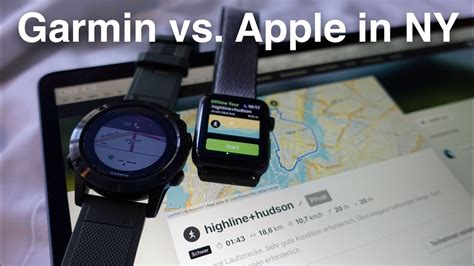
Firmware-updates zijn erg belangrijk omdat ze vaak fixes en beveiligingspatches bevatten en hetzelfde geldt voor uw Garmin Fenix 5 Plus. Garmin brengt regelmatig updates uit en vervolgens om door gebruikers gemelde problemen op te lossen. Er waren echter gebruikers die onlangs meldden dat ze een Garmin Fenix 5x kaartupdatefout kregen en dat is echt een vervelend ding.
In deze blog zal ik je helpen bij het oplossen van problemen met je Garmin Fenix 5Plus die de firmware niet bijwerkt. Ik zal de meest effectieve en meest voorkomende oplossingen voor dit probleem met u delen. Dus als je een van de eigenaren van dit apparaat bent, lees dan verder, want deze blog kan je misschien helpen.
Stap om de Garmin Fenix 5 Plus-updatefout op te lossen
start zowel uw smartphone als uw smartwatch opnieuw op.
Controleer of beide apparaten correct zijn aangesloten.
Probeer vervolgens de software bij te werken met Garmin Connect Mobile.
Werk ten slotte de software bij met Garmin Express.
In eerste instantie moet u doen als uw Fenix 5 Plus de software niet bijwerkt, door zowel uw telefoon als het horloge opnieuw op te starten. Hierdoor worden de herinneringen van beide apparaten vernieuwd en is dit misschien het enige dat u hoeft te doen. U moet dit doen nadat u heeft geverifieerd dat er een firmware-update beschikbaar is om te downloaden.
Controleer na het opnieuw opstarten of de verbinding tussen de apparaten stabiel is. Uw smartwatch moet meldingen kunnen ontvangen en andere services moeten naar behoren werken, vooral degene die alleen met de smartphone werken. Schakel Bluetooth in uw telefoon uit en weer in om de verbinding te vernieuwen.
Zolang u een Garmin account heeft, zal de Garmin Connect Mobile app uw horloge automatisch updaten wanneer de laatste update beschikbaar is. Als dit echter niet werkt, werk dan uw Fenix 5 Plus bij met Garmin Express op uw computer. Voordat u uw toestelsoftware kunt bijwerken, moet u de Garmin Express-applicatie downloaden en installeren en uw toestel toevoegen.
Stappen voor Garmin Fenix 5x kaartupdate
1.Sluit het apparaat via een USB-kabel aan op uw computer. 2.Wanneer er nieuwe software beschikbaar is, levert de Garmin Express-applicatie deze op uw toestel.
Nadat de Garmin Express applicatie de update heeft verzonden, werpt u het toestel uit uw computer.
Ten slotte installeert uw apparaat de update.
We zouden willen dat je de Garmin Fenix 5x kaartupdate-fout had opgelost. Raadpleeg bij problemen of problemen Garmin professionals door Garmin klachtennummer te bellen.
Garmin-foutcode 0200 is een meest voorkomende fout waarmee gebruikers in het algemeen worden geconfronteerd. Om dit te weten, moet u de werking van Garmin-producten uit de categorieën Sport, Draagbaar en Buitenshuis begrijpen.
Deze “apparaten” zijn voornamelijk ontworpen om uw conditie, sport en aanverwante activiteiten bij te houden die kunnen worden gebruikt om uw respectieve doelen te bereiken. Als zodanig draag of draag je deze apparaten, ze registreren de relevante gegevens. U kunt deze gegevens dus vanaf uw smartphone en systeem bekijken en delen. Daarbij spelen gebruiksvriendelijke apps als Garmin Express en Connect ook een belangrijke rol.
Met andere woorden, uw geregistreerde Garmin toestel is aangesloten op een smartphone / systeem enz. Die een vooraf geïnstalleerde applicatie bevat. Na verbinding synchroniseert uw toestel met de applicatie en draagt het de opgenomen gegevens over van het Garmin toestel naar uw systeem.
Soms mislukt dit proces echter. Anders gezegd: de gegevens op uw apparaat worden niet via het wifi-netwerk met uw systeem gesynchroniseerd. Garmin toestel zoekt naar het beschikbare WiFi-netwerk, maar kan geen verbinding maken. Als gevolg hiervan ontvangt u een bericht op uw apparaat met de melding “Kan geen verbinding maken met het Wi-Fi-netwerk. Foutcode 0200. “
Kort gezegd, Garmin-foutcode 0200 is een Wi-Fi-netwerkfoutprobleem dat u ontvangt wanneer u de gegevens van uw Garmin-toestel probeert te synchroniseren.
Oorzaken van Garmin Error Code 0200
De oorzaak achter recente fouten met Garmin Error Code 0200 is een technische storing in de software van uw Garmin toestellen. Dit gebeurt vanwege de technologische upgrade van de aangesloten apparaten, zoals uw smartphone / computer enz. Vanwege deze upgrade ondervindt de software van Garmin-apparaten compatibiliteitsproblemen.
Stappen om foutcode 0200 in Garmin Device op te lossen
Sla dit bestand daarna op uw bureaublad op met de naam “general-ca-bundle.crt”.
Verbind vervolgens uw Garmin toestel met deze computer.
Verplaats vervolgens het bestand “general-ca-bundle.crt” van uw bureaublad naar de map van Garmin. U vindt het door naar Apparaatnaam> Primair> Garmin ”te gaan.
Koppel daarna uw Garmin toestel los.
Als gevolg hiervan wordt dit bestand op uw apparaat geïnstalleerd en wordt het probleem met Garmin Error 0200 opgelost.
Bel Garmin Customer Support op Pcsolutione voor directe ondersteuning:
De bovengenoemde stappen zijn vrij eenvoudig om Garmin Error Code 0200 op te lossen. Mocht u een probleem hebben bij het uitvoeren van de bovenstaande stappen, neem dan gewoon contact op met experts. Bel Garmin klachtennummer voor directe en snelle ondersteuning van professionals.Als er een probleem is, neem dan contact met mij op met Garmin Klachtennummer.
Garmin is een van de meest betrouwbare en vertrouwde merken op het gebied van op GPS gebaseerde consumentenproducten. De uitgebreide lijst van geavanceerde en gebruikersvriendelijke producten garandeert een ongeëvenaarde gebruikerservaring.
Ondanks het feit dat het is ontworpen voor correcte en geoptimaliseerde prestaties, is het niet immuun voor technische fouten van tijd tot tijd. In feite heeft een van de meest terugkerende problemen betrekking op Garmin Error Code 0105. Het komt vrij vaak voor dat gebruikers deze fouten ervaren. Deze fout kan het gevolg zijn van problemen in uw netwerk of computer / mobiel toestel, los van het Garmin toestel / applicatie.
Garmin Wi-Fi-foutcode 0105 is zo’n probleem dat zich voordoet wanneer u uw toestel probeert te beheren op Garmin Express. Meestal treedt het op wanneer u software of kaartupdates probeert te installeren. In het midden van een belangrijk proces als Update, ontvangt u de melding dat “Garmin Express moet worden gesloten”. Het treedt op bij Garmin Wi-Fi-verbinding mislukt of Garmin Wi-Fi-foutcode 0800. U krijgt dit bericht continu op uw scherm te zien. Daarom uw taak onderbreken.
Proces om zich te ontdoen van ‘Garmin kan geen verbinding maken met wifi-foutcode 0105’
Om van deze vervelende fout af te komen, moet u Garmin Express verwijderen en de Garmin Express-gegevens wissen. Installeer de software daarom opnieuw.
Verwijder Garmin Express
Verwijder in eerste instantie Garmin Express van uw systeem. Dit is een gemakkelijkste taak waarbij u de software kunt verwijderen uit het “Configuratiescherm” van het systeem. In het geval van een Mac-apparaat, sleept u de software gewoon van de map “Toepassingen” naar de map “Prullenbak”.
Verwijder de Garmin-gegevens
Open het dialoogvenster “Uitvoeren” op uw “Systeem”.
Typ “% localappdata%” in het veld “Zoeken”.
Klik vervolgens op de toets “Enter”.
Hierdoor wordt de map “Lokaal” geopend.
Zoek nu de map “Garmin_Ltd._or_its_subsid”.
Klik er daarna met de rechtermuisknop op.
Kies “Verwijderen” uit de volgende lijst met opties.
Als gevolg hiervan zal het deze map van uw systeem verwijderen. Tik ondertussen op “Ja” als uw toestemming wordt gevraagd.
Klik ten slotte op “Voltooien” en start uw systeem opnieuw op.
Installeer Garmin Express opnieuw
start uw internetbrowser zoals Safari, Firefox, Google Chrome, Internet Explorer enz.
Ga naar de officiële website van Garmin. Typ ‘garmin.com/express’ in de adresbalk van uw browser. Klik vervolgens op “Enter”.
De volgende webpagina toont downloadkoppelingen voor zowel het Windows- als het Mac-apparaat.
Tik daarom op de downloadlink volgens het besturingssysteem van uw computer.
Wacht terwijl het installatiebestand wordt gedownload. Ondertussen moet u wellicht een speciale downloadlocatie voor het installatiebestand opgeven. Selecteer daarom “Opslaan” of “Opslaan als” in het pop-upvenster. Tik vervolgens op “Bladeren” en kies een gewenste locatie.
Zodra het downloaden is voltooid, opent u het gedownloade bestand.
Klik nu op “Uitvoeren” om het installatieprogramma te openen.
Tik op “Ja” in het volgende venster Gebruikersaccountbeheer.
Hiermee wordt het installatieprogramma geopend. Volg daarom de opdrachten op het scherm om Garmin Express te installeren.
Tijdens het proces ontvangt u de voorwaarden voor “Softwarelicentieovereenkomst”. Bevestig dat u de respectieve voorwaarden zeer voorzichtig leest.
Bevestig na het voltooien van het “Installatie” -proces om uw computer opnieuw op te starten.
Open ten slotte Garmin Express. Controleer vervolgens of “Garmin Wi-Fi Error Code 0105” is opgelost of niet.
Mocht u na het doorlopen van bovenstaande genoemde stappen nog steeds geen Garmin Error Code 0105 kunnen oplossen, neem dan contact op met experts via Garmin klachtennummer.
Veel mensen die Instagram dagelijks gebruiken, zeggen dat de IGTV-meldingen een van de saaiste dingen ooit zijn. Sommige mensen zeggen ook dat dat echt niet nodig is, en dat soort meldingen storen ze echt en storen ze. Dus als u een persoon bent onder degenen die gewoonweg niet nog een nieuw meldingsformulier van uw IGTV-kanaal ooit willen ontvangen, zijn we hier om u te helpen dat te bereiken. Er is een manier om dit soort meldingen uit te schakelen, en in dit artikel geven we je een kleine handleiding waarmee je ze kunt uitschakelen. In slechts een paar simpele stappen word je niet meer gestoord door die vervelende notificaties die je constant krijgt. Laten we zonder verder oponthoud meteen beginnen en beginnen met het uitleggen van dit proces, het is heel gemakkelijk, dus maak je daar geen zorgen over!
Stappen om de meldingen uit te schakelen die u van Instagram IGTV ontvangt
Voordat u met deze stappen begint, logt u in op uw Instagram-account en opent u die app op uw apparaat.
Het eerste dat u zou moeten kunnen zien wanneer de app wordt geopend, is het startscherm en uw feed. U moet op het pictogram Mijn profiel klikken om uw profiel te openen en uiteindelijk toegang te krijgen tot de meldingsinstellingen. Als u zich op de pagina van uw profiel bevindt, kunt u naar rechts vegen om een rechterzijbalk te openen of op de knop met drie lijnen in de rechterbovenhoek van uw scherm klikken om ook die zijbalk te openen. Zodra die rechterzijbalk op uw scherm is uitgevouwen, zoekt u het tandwielpictogram en tikt u erop. Door op dat tandwielpictogram te tikken, opent u uw Instagram-accountinstellingen. Het bovenste gedeelte is het gedeelte Meldingen, tik daar ook op om de instellingen voor Meldingen uit te vouwen en uw IGTV-meldingen te wijzigen. Wanneer die pagina op uw scherm is geladen, zoekt u daar naar de sectie Live en IGTV.
Dat gedeelte wordt in twee onderafdelingen verdeeld. De eerste sectie is de IGTV Video Upload sectie en de andere is de IGTV Video Counts. Om allerlei notificaties uit te schakelen die u mogelijk afkomstig is van uw IGTV-kanaal, schakelt u beide secties eenvoudigweg om door op de knop Uit te klikken die zich er direct naast bevindt. Als u slechts een van deze wilt uitschakelen, laat u er een op de Aan-knop, en de andere op de Uit-knop. En hierna ben je vrijwel klaar.
De wijzigingen worden automatisch opgeslagen en u hoeft niet op een knop Opslaan te klikken. Verlaat gewoon die twee pagina’s en keer terug naar je Instagram-startpagina. Sluit nu eindelijk de Instagram-applicatie. Verwijder daarna het tabblad met uw meest recent gebruikte apps om uw RAM-geheugen uit te breiden. Je hebt nu toegang tot Instagram en je kunt het regelmatig gebruiken, zonder meldingen van je IGTV-video’s.
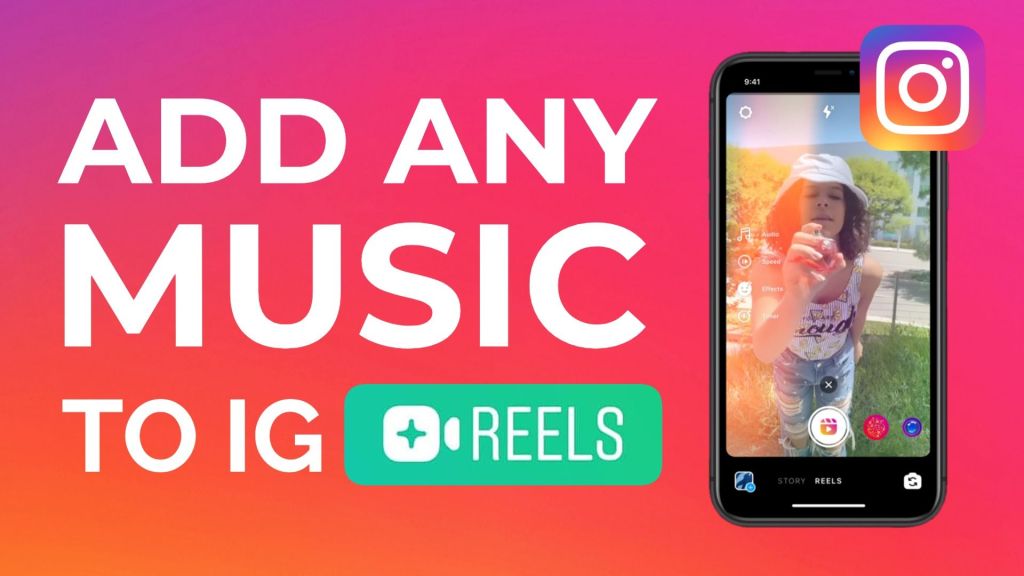
Instagram is een platform dat wereldwijd wordt gebruikt. Velen van ons gebruiken het om de hele dag door gelukkige herinneringen te delen met vrienden en familie door afbeeldingen en video’s op Instagram te plaatsen. Het is ook een goed platform om iemand te leren kennen, want via hun posts krijgen we inzicht in hun dagelijkse leven. Als Instagram-gebruiker is het een goede gewoonte om onze post boeiend en interessant te houden. Tegelijkertijd moeten onze accounts iets persoonlijks zijn. We kunnen een persoonlijk tintje geven aan onze berichten door de muziek toe te voegen die we leuk vinden. In dit artikel laten we u de stappen zien om dit te doen.
Oplossing 1: muziek toevoegen vanuit de app
We gaan de functie Instagram Story gebruiken om een video met muziek te maken. Deze oplossing is geschikt voor korte video’s met een maximale kijktijd van 15 seconden.
Start vanaf uw mobiele apparaat de Instagram-app.
Wanneer je de app hebt gestart, zorg er dan voor dat je op de startpagina van je Instagram bent. U kunt dit controleren door op het huispictogram linksonder in uw scherm te tikken. Hiermee gaat u naar de bovenkant van uw startscherm.
Boven het eerste bericht in je Instagram-feed staat een rij cirkels met Instagram-verhalen van de mensen die je volgt. Klik op degene helemaal links met je profielfoto. Hiermee kun je een Instagram-verhaal maken.
U krijgt de pagina waar u video’s kunt maken of een foto kunt maken. Je kunt de witte cirkel ingedrukt houden om een video te maken of eenmaal op de witte cirkel klikken om een foto te maken. U kunt ook media uit uw fotobibliotheek gebruiken door op het vierkant onderaan te klikken links van je scherm.
Klik op het pictogram sticker toevoegen nadat je de foto hebt gekozen om te plaatsen. Het moet een pictogram zijn van een vierkant met een gevouwen hoek. Er wordt een lijst met stickers voor je beschikbaar gesteld. Klik op de muzieksticker.
U krijgt een lijst met nummers die u aan uw video of foto kunt toevoegen. U kunt naar het nummer zoeken door de naam van het nummer of het album in de zoekbalk te typen. U kunt ook een nummer kiezen via zijn genre.
Zodra u de song heeft uitgekozen, kunt u de sectie van de song die wordt afgespeeld en de duur ervan aanpassen.
Klik op de downloadknop als u klaar bent met bewerken. Het wordt weergegeven door een pictogram van een pijl die naar beneden wijst in de richting van een horizontale lijn.
Oplossing 2: muziek toevoegen met externe software
Hoewel er veel apps op de markt zijn, zullen we Flipagram gebruiken als de externe app in deze oplossing, die gratis kan worden gedownload voor iOS.
download de app vanuit de AppStore.
Maak een account aan op de app. De muziek die beschikbaar is in de app, wordt dan voor u beschikbaar gesteld.
U kunt de muziek kiezen voor of na het maken van de video met behulp van de app. Als je muziek toevoegt voordat je de video hebt gemaakt, tik je op het muziekpictogram rechtsboven in het opstelscherm. Als je de muziek wilt toevoegen nadat je de video hebt gemaakt, vind je de knop om muziek toe te voegen in het videobewerkingsmenu onderaan.
Zodra je de muziek hebt toegevoegd en de video naar wens hebt bewerkt, kun je de video uploaden naar Instagram door op de deelknop te tikken.




 Service