Hoe voorkom je dat Amazon met aannemers deelt wat je tegen Alexa zegt?

Miljoenen mensen hebben slimme luidsprekers zoals de Echo. En ze gebruiken het om je taken te laten plannen zoals audioboeken afspelen, basisinformatie opzoeken en wat heb je. Hier gaan we bespreken hoe u kunt voorkomen dat Amazon met aannemers deelt wat u tegen Alexa zegt.
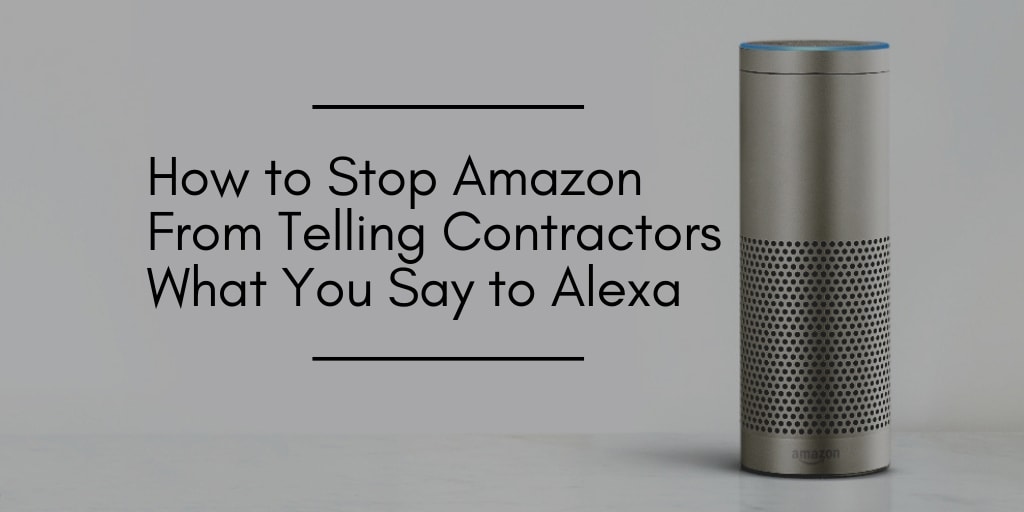
Soms deelt Amazon uw privacy met aannemers als u iets tegen Alexa zegt. Sommige gebruikers meldden dat Amazon Alexa niet alleen opneemt wat je tegen Alexa zegt, maar ook die opnames deelt met aannemers. Het gaat niet alleen om de instructies die je Alexa hebt gegeven, maar ook om alles wat Alexa toevallig heeft opgepikt.

Soms hoort een apparaat met Alexa wat je zegt verkeerd; het denkt dat het het ‘Alexa’-wekcommando heeft gehoord terwijl je niet van plan was het op te roepen. Het is bijvoorbeeld bekend dat de Spaanse oplichter ‘met zijn’ of ‘met haar’ Alexa doet denken dat iemand het Alexa-wake-word gebruikt.

Amazon deelt al die informatie met aannemers en geeft hen ook de voornaam en het Amazon-accountnummer van een gebruiker, evenals het serienummer van het apparaat.

Als dit gebrek aan privacy je stoort, is er een manier om te voorkomen dat Amazon wat je zegt tegen Alexa deelt met aannemers

Stap 1: Ga naar de pagina ‘Mijn inhoud en apparaten beheren’ op Amazon
Stap 2: Klik op de optie van Alexa’s privacy.
Stap 3: Ga naar het gedeelte met het label ‘Beheren hoe uw gegevens Alexa verbeteren’.
Stap 4: Klik op de pijl.
Stap 5: Op de volgende pagina ziet u een blauwe knop naast een label met de tekst ‘Help bij het ontwikkelen van nieuwe functies’.
Stap 6: Klik op de blauwe knop om deze functie uit te schakelen en uw privacy te verbeteren.
Stap 7: Mogelijk ziet u ook een of meer blauwe knoppen in een sectie met de naam Berichten gebruiken om transcripties te verbeteren.
Stap 8: Vink ook die blauwe knoppen uit.

En het betekent echter niet dat dit Amazon ervan weerhoudt je opnames te delen. Volgens het rapport ‘mensen die zich afmelden voor dat programma, kunnen hun opnamen nog steeds handmatig laten analyseren tijdens het normale verloop van het beoordelingsproces’.

Maar er is een manier om te voorkomen dat Amazon uw opnamen beoordeelt. In de Amazon Alexa-app op je smartphone.

Gebruik de website of Alexa-app –

U kunt de website Alexa Privacy-instellingen van Amazon bezoeken om u af te melden. Als u daar eenmaal bent, doet u het volgende:

Stap 1: Tik op de drie horizontale lijnen linksboven.
Stap 2: Tik op Instellingen.
Stap 3: Tik op Alexa’s account.
Stap 4: Tik op Alexa Privacy.
Stap 5: Tik op ‘Beheren hoe uw gegevens Alexa verbeteren.’
Stap 6: Tik op de schakelknop naast ‘Help bij het ontwikkelen van nieuwe functies’ in de stand Uit.
Stap 7: Klik op de schakelknop naar de uit-positie in ‘Berichten gebruiken om transcripties te verbeteren’.

Als je de functie uitschakelt, werken nieuwe functies mogelijk niet goed, volgens de Alexa-app. Maar als u het uitschakelt, wordt ook voorkomen dat uw opnamen naar Amazon worden gestuurd om te worden geanalyseerd.

Hoewel Amazon zegt dat het alleen fragmenten van spraakopnamen gebruikt om nieuwe functies te ontwikkelen, kan het feit dat dingen die je zegt door een persoon kunnen worden geanalyseerd, voor veel gebruikers verontrustend zijn, misschien zelfs nog meer dan wanneer hun spraak door een computer werd geanalyseerd.

Er is ook de mogelijkheid dat dingen die gebruikers nooit voor Alexa bedoeld hadden, ook kunnen worden opgepikt: slimme apparaten met Alexa kunnen ‘valse positieven’ oppikken, waarvan de spreker denkt dat hij het ‘Alexa’-wekcommando heeft gehoord wanneer een gebruiker ik wilde het niet oproepen.

Er zijn andere functies in Amazon die niet veilig voor u zijn. Het is beter om deze functie uit te schakelen terwijl je deze met andere mensen gebruikt, om te voorkomen dat Amazon wat je zegt met Alexa deelt met aannemers.
Binnenvallen

De Drop-In-functie van Alexa is een geweldige manier, als u bijvoorbeeld verbinding wilt maken met uw vrienden voor dringend werk, kunt u verbinding maken. In tegenstelling tot een telefoongesprek, hoeft u voor drop-ins niet de oproep te “beantwoorden”: uw vriend spreekt gewoon uit de luidspreker van uw apparaat.

Klinkt cool als je het voor het eerst gebruikt, maar het is gemakkelijk om te vergeten dat virtuele bezoekers die eenmaal zijn toegestaan, op elk gewenst moment onaangekondigd kunnen binnenkomen. Tenzij u vrienden of familieleden wilt riskeren om de functie op ongelegen momenten te gebruiken, moet u Drop-In uitschakelen totdat u deze wilt gebruiken.

Klik in de Alexa-app op Apparaten, kies welk apparaat je wilt en klik vervolgens op Communicatie. Vanaf hier kunt u Drop-In uitschakelen of beperken tot specifieke apparaten.Neem bij problemen contact met mij op met Amazon Klantenservice.

U kunt ook meer lezen:-Hoe het probleem met het niet scannen van McAfee Antivirus op te lossen?
Hoe sluit je Alexa aan op je Xbox One?

Heb jij die kracht om Alexa met je Xbox One te verbinden? Verrassend genoeg wel! Verbind uw Xbox One-apparaat met een voor Alexa geschikte luidspreker en bedien het door middel van gesproken instructies. Zonder veel tijd te verbruiken, kunt u Alexa binnen een paar minuten met uw Xbox One-apparaat verbinden.

Zodra je de Alexa-luidspreker op Xbox One hebt aangesloten, kun je eenvoudige gesproken instructies gebruiken om de Xbox One-console in te schakelen, het volume aan te passen, verschillende apps en games te starten, enz.

Om Alexa met Xbox One te verbinden, moet je de instellingen op de console wijzigen, en de verbinding wordt tot stand gebracht via de Alexa-app. Onthoud dat je een Alexa-apparaat zoals Amazon Echo moet hebben om te beginnen met het installatieproces.

Stappen om Alexa te verbinden met je Xbox One

Activeer de functie Instant-on

Ten eerste moet je je Xbox in de “Instant-on” -modus zetten. Hierdoor kan je Xbox in een soort rustmodus blijven in plaats van uit te schakelen, en is dit vereist als je verbinding wilt maken en je Alexa-apparaat wilt gebruiken.

Hoe doe je? Hier zijn de stappen:

Stap 1: Schakel uw Xbox One in en druk op de Home-knop. Je ziet een groot Xbox-logo in het midden van je controller, waarmee je verder een menu met opties opent.

Stap 2: Blader nu in de rij met opties bovenaan het menu helemaal naar rechts en open het menu “Systeem”. Zodra je daar bent, selecteer je “Instellingen”.

Stap 3: Blader vervolgens omlaag naar “Power & Startup” en selecteer vervolgens de optie “Power mode & startup”.

Stap 4: In het nieuwe menu dat wordt gelanceerd, scrollt u naar de middelste kolom, genaamd “Power mode”. Selecteer hier deze optie en selecteer vervolgens in het vervolgkeuzemenu de optie “Instant-on”.

Schakel digitale assistenten in

Om uw virtuele assistent aan te sluiten op uw gameconsole, moet u de instellingen van de digitale assistent op uw Xbox One configureren.

Stap 1: Herhaal de stappen, zet je Xbox One aan en druk op de Home-knop. Blader verder naar de rechterkant en selecteer “Instellingen”.

Stap 2: Selecteer onder “Instellingen” “Kinect en apparaten”. Kies daarna ‘Digitale assistenten’.

Stap 3: Kies “Digitale assistenten inschakelen”. Als u daarom wordt gevraagd, kunt u zich aanmelden bij uw Xbox-account.

Koppel uw Alexa-apparaat

Nadat je dat hebt gedaan, moet je overschakelen naar je telefoon en het proces voltooien om Alexa met je Xbox One te verbinden.

Stap 1: Start de Alexa-app en tik op het menupictogram in de linkerbovenhoek.

Stap 2: Tik op de optie “Skills & Games” aanwezig in het menu dat wordt weergegeven,

Stap 3: Tik op het vergrootglas en zoek naar “Xbox” -apparaat. Zoals het wordt weergegeven in de zoekresultaten, moet u erop tikken.

Stap 4: Tik op de optie “Inschakelen om te gebruiken” en log vervolgens in op uw Microsoft-account dat is gekoppeld aan uw Xbox One.

Dus ten slotte zijn de twee apparaten aan elkaar gekoppeld, wat betekent dat hun verbinding met succes is voltooid.

Welke gebruikt Alexa Command met Xbox One?

Nadat u deze bovenstaande stappen hebt gevolgd om Alexa met uw Xbox One te verbinden, is Amazon Alexa nu klaar voor gebruik met Xbox One. Als je niet weet welke commando’s je met Xbox kunt gebruiken, dan is hier een lijst met Alexa-spraakopdrachten die compatibel zijn om met Xbox One te werken.


“Alexa, vertel Xbox om te stoppen”
“Alexa, vertel Xbox om te starten”
“Alexa, vertel Xbox om het volume te verhogen”
“Alexa, vertel Xbox om het volume met 40 procent te verlagen”
“Alexa, vertel Xbox om uit te schakelen”
“Alexa, vertel Xbox om Rocket League te openen”
“Alexa, vertel Xbox om Netflix te spelen”
“Alexa, vertel Xbox om te beginnen met uitzenden”
“Alexa, vraag Xbox wat ik kan vertellen”

Dus als je Xbox-vaardigheid voor Alexa gebruikt, kun je eenvoudig communiceren met het Xbox One-apparaat door gewoon je spraakopdrachten te gebruiken. Op dezelfde manier kunt u Cortana-vaardigheid instellen en gebruiken voor uw Xbox One-apparaat.

Deze handleiding geeft u de volledige procedure om het verbindingsproces uit te voeren. Laten we snel aan de slag gaan.

De controller van de draadloze Xbox One is zo gaaf of zelfs beter. U kunt met uw stem navigeren en Xbox bedienen. U moet echter nog steeds uw handen gebruiken om uw favoriete spellen te spelen.

Zodra je Alexa met je Xbox One hebt verbonden, kun je je spraakopdrachten gebruiken om alles te bedienen, zoals het volume voor de specifieke app instellen. Alles in één: je hebt Xbox One, een Alexa-apparaat en een iPhone- of Android-apparaat met de Alexa-app nodig.

Ik hoop dat deze eenvoudige stapsgewijze handleiding nuttig is om Alexa op je Xbox One-apparaat aan te sluiten.Neem bij problemen contact met mij op met Amazon Klantenservice.

U wordt ook meer geleze:-Hoe een Facebook Marketplace-community te bouwen?

Hoe maak je een afspeellijst op Alexa met de Amazon Music-app?

Wanneer je Alexa vraagt om een vervangende afspeellijst te maken of nummers aan een oude toe te voegen, is het gemakkelijk om naast je Amazon Echo-apparaat je favoriete mixen te overwegen.

Alexa-spraakopdrachten maken het schijnbaar gemakkelijker om nieuwe muziek te vormen en ernaar te luisteren, maar je zult het gemakkelijker vinden om je lijst met nummers handmatig te maken en af te spelen met de Amazon Music-app. Zodra je daar een vervangende afspeellijst hebt gemaakt, vraag je Alexa of gebruik je de Alexa-app om deze af te spelen, waar je ook bent.

Hier zijn een instructies om te volgen om een afspeellijst op Alexa te maken met behulp van de Amazon Music-app:

1. Sign Up For A Music Streaming Service

Je Amazon Echo werkt met tal van muziekstreamingservices, waaronder Amazon Music, Spotify en Apple Music. Het hebben van een account in een van deze is van vitaal belang om afspeellijsten te maken voor verschillende gelegenheden (ook voor de feestjes van uw kinderen en voor een rustgevende nacht na een lange werkdag).

Als je Amazon Prime hebt, krijg je automatisch toegang tot de rustige 2 miljoen nummers en dus de duizenden afspeellijsten in Prime Music. je zult ook inchecken voor Amazon Music Unlimited met een bibliotheek met meer dan 50 miljoen nummers! het eenvoudigste is dat ze allebei worden ondersteund door Amazon Echo (en andere Alexa-apparaten), plus dat ze geen advertenties nodig hebben, en daarom worden de nummers vaak een groot aantal keren afgespeeld.

2.Synchroniseer de service binnen de Alexa-app

Tenzij u toegang wilt tot muziek van Prime Music of Amazon Music Unlimited en gebruik wilt maken van muziekservices van derden, dan zou u deze extra stap willen proberen (als u dat bent, ga dan naar stap 3).

Als je een externe muziekdienst gebruikt, wil je je smartphone of tablet aansporen en de Amazon Alexa-app openen. Ga dan naar de map Instellingen. Kies muziek onder Alexa-voorkeuren. Dit is vaak waar u uw muziekstreamingservice aan uw Echo koppelt. Apple Music-abonnees kunnen dat echter veel gemakkelijker doen door de “Apple Music” -vaardigheid in de Alexa-app in te schakelen en hun account te koppelen.

Zodra u uw externe muziekserviceaccountgegevens heeft toegevoegd, worden deze opgeslagen en is het niet nodig om ze opnieuw toe te voegen.

3.Begin met het maken van afspeellijsten

Zodra u uw accounts gereed heeft, begint u met het maken van uw afspeellijsten. er is geen limiet aan het percentage dat u creëert, dus u kunt er gemakkelijk een hebben om met de hond te wandelen, ‘s ochtends wakker te worden, als vrienden uit eten zijn of misschien om te helpen bij het voorbereiden van het bed. je bereidt in feite de juiste muziek voor voor elke situatie waarvoor je de juiste muziek zou willen hebben!

Het maken van de afspeellijst is uiterst eenvoudig, het enige dat u zou willen proberen, is zeggen: “Alexa, maak een vervangende afspeellijst.” ze gaat bevestigen en je vragen hoe je de afspeellijst moet noemen. je wilt de titel hardop noemen, en zodra de afspeellijst is gemaakt, begin je er liedjes aan toe te voegen. Het toevoegen van specifieke hits is echter niet zo eenvoudig via een verbaal commando, wat betekent dat je geen nummer kunt toevoegen door de titel uit te spreken.

4.Geniet van uw afspeellijsten

Nadat je je verschillende afspeellijsten hebt gevonden, geef je Alexa verbaal de opdracht om ze af te spelen wanneer je maar wilt. Het enige dat je zou willen proberen, is Alexa de opdracht geven om het op te zetten door te zeggen: “Alexa, speel mijn (afspeellijstnaam) afspeellijst af.” Dit werkt voor alle afspeellijsten die zijn opgeslagen op Amazon Music.

Voor andere streamingdiensten zou u meer informatie over uw opdrachten willen opnemen bij het kiezen van de afspeellijst. Je zou moeten zeggen: ‘Alexa, speel mijn (naam van de afspeellijst) afspeellijst af op (streamingdienst).

Voordat je een afspeellijst met Alexa maakt of hoort, zou je een streamingdienst willen hebben die compatibel is met gesynchroniseerde Echo. Als je een groot lid bent, heb je al een Amazon Music-account zonder extra kosten verbonden en klaar om het te gebruiken met de stemassistent van Amazon.

Om een ​​afspeellijst op Alexa te maken met de Amazon-muziekapp, moet je dit bericht volgen. Met behulp van spraakopdrachten kun je nieuwe afspeellijsten maken, de stemassistent vragen om specifieke albums af te spelen, of zelfs Alexa het nummer dat je momenteel hoort aan een afspeellijst toevoegen.Neem bij problemen contact met mij op met Amazon Klantenservice.

U wordt ook meer gelezen:-Outlook-foutcode 0x800cccdd

Hoe Amazon Alexa Voice-profielen instellen?

Weet u niet hoe u Amazon Alexa-spraakprofielen moet instellen? Maak je er dan geen zorgen over. We zullen hier bespreken wat u zal helpen bij het installatieproces.

Stappen om Amazon Alexa-spraakprofielen in te stellen

Stap 1: Open de Alexa-app

Ga naar de Alexa-app op je Android of tablet. Selecteer op het huisscherm de menuknop met drie regels ‘hamburger’ rechtsonder. Selecteer Instellingen in het nieuwe menu.

Dit is de stemprofielhub voor Alexa. Controleer eerst of Automatische spraakherkenning is ingeschakeld.

Hierdoor kan Alexa gegevens verzamelen over unieke stemmen en ervaringen personaliseren, wat een belangrijk onderdeel kan zijn van het maken van afzonderlijke stemprofielen. Selecteer vervolgens de keuze om een ​​spraakprofiel te maken om te starten. Alexa vraagt ​​om toegang tot je microfoon voordat je begint.

Stap 2: volg de aanwijzingen

De app zal je een reeks prompts aanbieden die je hardop moet zeggen, zodat Alexa je stem kan achterhalen. Als je een van de zinnen vergeet, Alexa krijgt niet genoeg spraakgegevens om mee te zoeken, dan herhaal je de zin gewoon totdat deze is afgevinkt en je voortgang naar de volgende.

Om ervoor te zorgen dat uw nieuwe stemprofiel met succes wordt aangemaakt, zijn er enkele tips die u zult volgen. Probeer bij het uitspreken van de gevraagde zinnen te gaan zitten of een gebied te vervangen waar u normaal gesproken tegen uw Echo-apparaat zou spreken, bijvoorbeeld het bord of de bank in de voorkamer.

Probeer ervoor te zorgen dat er geen tonnen grondgeluid zijn en houd het Alexa-apparaat waarmee u communiceert minimaal 20 cm van de muren verwijderd. Praat daarna gewoon met Alexa zoals je normaal zou doen

Stap 3: voeg indien nodig andere stemmen toe

Stel Amazon Alexa Voice-profielen in

Als er meerdere mensen in je huis zijn die Alexa ook zouden kunnen gebruiken voor zijn of haar eigen muziek of tools, is het voordelig om meerdere stemprofielen op een rij te zetten. De tegenovergestelde stem moet echter een eigen Amazon-profiel hebben om te starten.

Meld u af bij de Alexa-app en laat de andere gebruiker weer inloggen onder zijn account. Laat ze vervolgens hun eigen stemprofiel achterhalen. Vervolgens zouden uw beide stemprofielen moeten bewegen.

Als je al meerdere stemprofielen hebt geladen en deze een paar keer gebruikt, is het een eerlijk idee om ook de optie Stemprofielen matchen te gebruiken.

Stap 4: ontdekte Amazon Music

Als je geabonneerd bent op het Amazon Music Unlimited Family Plan, zie je helemaal aan het einde van het aanmaken van een profiel een scherm verschijnen. het zal je vragen of je je stemprofiel aan het Amazon Music Unlimited-account wilt koppelen.

Het enige dat u hoeft te doen, is inchecken op het scherm en de kennis met betrekking tot het account invoeren. Dus zodra je Alexa vraagt ​​om muziek af te spelen, kan het apparaat de muziek afspelen die is samengesteld naar de smaak van de spreker.

Stap 5: Testen – Vraag Alexa wie je bent

Zodra de methode is voltooid, verifieer je dat Alexa je stem heeft geleerd door Alexa te vragen: “Wie ben ik?” Als Alexa in staat is om te informeren wie je bent, zal het reageren door te zeggen: “Ik geef (je naam) de les.”

Houd er rekening mee dat Alexa ongeveer 15 tot twintig minuten nodig heeft om je stem te vinden nadat je het installatieproces hebt voltooid, dus als het apparaat je stem niet direct herkent, probeer het dan later opnieuw.

Je stuurt feedback binnen de Alexa-app. Tik op de menupagina op ‘Help en feedback’ en kies vervolgens ‘Feedback verzenden’. Scrol door de vervolgkeuzemenu’s om het apparaat en het probleem te kiezen en gebruik vervolgens het tekstvak om uw probleem op te schrijven.

Stap 6: voeg meer gebruikers toe

U maakt geïndividualiseerde stemprofielen. Nieuwe gebruikers kunnen beginnen door de Alexa-app naar hun smartphones te downloaden en in te loggen op het Amazon-account om de Echo-apparaten te registreren.

Stap 7: Begin met het stellen van Alexa-vragen

Zodra iedereen in je huis een uniek stemprofiel heeft gemaakt, kunnen ze hun stem gebruiken om mensen op hun eigen unieke contactenlijst te bellen en berichten te sturen.

Je krijgt ook een samengestelde luisterervaring zodra je muziek aanvraagt, reistijden ontvangt die specifiek zijn voor je werkplek en luistert naar nieuwsbriefings van de precieze bronnen die je hebt geselecteerd.

Op deze manier is iedereen in het gezin klaar om persoonlijkere interacties met Amazon Alexa te ervaren.

Dat is het!! Dit zijn allemaal mogelijke manieren om Amazon Alexa-spraakprofielen in te stellen.Neem bij problemen contact met mij op Amazon Klantenservice.

U kunt ook meer leze:-Hoe Microsoft Outlook voor Mac-apparaten configureren of instellen?

Hoe repareer ik de iPhone die niet op de pc verschijnt?

iPhone is een van de meest iconische merken ter wereld. Het is een van ‘s werelds toonaangevende en hooggewaardeerde smartphones. Het is het product van de technische giganten Apple, die een IT-product van wereldklasse maakt, of het nu Mac-computers, iPhone of iPod zijn. Afgezien daarvan biedt het ook unieke services aan hun klant in de vorm van iCloud, iTunes om de bestanden en muziek op te slaan. Het heeft meer dan een miljard gebruikers, wat een pure getuigenis is van de populariteit onder het gebruikersbestand. Maar soms wordt de gebruiker geconfronteerd met een probleem terwijl hij eraan werkt, een van de meest voorkomende problemen waarmee hij wordt geconfronteerd tijdens het communiceren met de computer. Een van de meest voorkomende problemen is bij het verbinden met de computer. Het meest voorkomende probleem is dat de iPhone niet op de computer verschijnt.

Te volgen stappen voor iPhone die niet worden weergegeven op pc –

Allereerst moet de gebruiker controleren of de kabel correct is aangesloten of niet.
Controleer dan ook of de usb-poort van uw computer niet beschadigd is en naar behoren werkt.
Als een van de problemen het probleem niet veroorzaakt, werk dan uw software bij en voer de nieuwste Ios-software uit.
Start nu uw iPhone en pc opnieuw op.
Zorg er ook voor dat je de Iphone aansluit met de originele Apple usb kabel of probeer een andere usb poort op de computer.
De gebruiker moet uw iPhone meer dan twee en drie keer loskoppelen en aansluiten om te verhelpen dat de iPhone niet verschijnt op het pc-probleem.
Als je na het aansluiten van de iPhone een melding krijgt over wil je de computer vertrouwen. Pop up. Tik vervolgens een paar keer op de trust.
Daarna is de laatste optie die de gebruiker over heeft, het updaten van het Iphone-stuurprogramma.
Ga hiervoor naar het configuratiescherm en vervolgens naar Hardware en geluid.
Zoek verder naar Apple Iphone onder het niet-gespecificeerde gedeelte, klik er met de rechtermuisknop op en kies vervolgens eigenschappen.
Klik vervolgens op het tabblad Hardware en kies de knop Instellingen wijzigen.
Klik verder op het stuurprogramma en klik vervolgens op stuurprogramma bijwerken.

Directe hulp voor iPhone verschijnt niet op computer .. !!

In het geval dat het probleem blijft bestaan of u nog steeds met hetzelfde probleem wordt geconfronteerd, zoals dat de iphone niet verschijnt op pc itunes, dan is het beter om de hulp in te roepen van het technische ondersteuningsteam, zij hebben een hooggekwalificeerd technisch expertteam dat goed thuis is in hun domein om los het probleem op tijd op. Ze werken 24 * 7/365 dagen om ervoor te zorgen dat wat het probleem ook is, snel moet worden opgelost.Neem bij problemen contact op met het van Apple Telefoonnummer. U komt uit België klik dan hier Apple Klantenservice.

U kunt ook meer lezen:-Hoe Google Docs te repareren werkt niet op Mac-fout?

Epson Printer Not Printing?

Epson-printers staan bekend om hun stijfheid en technische vooruitgang, maar omdat printers een machine zijn, kunnen ze op de meest vreemde uren haperen. Van alle vragen en Epson-printerproblemen zijn de meest voorkomende problemen met de Epson-printer die niet afdrukt.

De staat waarin de Epson-printer defect raakt en weigert papier af te drukken. De reden voor dit soort storingen kan worden toegeschreven aan een aantal factoren, zoals.

Inktpatroon verkeerd geplaatst / leeg
Papierstoring
Fout met het Epson-printerstuurprogramma.

In dit artikel zal ik alle genoemde mogelijkheden bespreken waardoor de Epson-printer geen problemen afdrukt. Volg de instructies om het probleem zelf op te lossen.

Technieken voor probleemoplossing om problemen met afdrukken van Epson-printers op te lossen:

Inktcartridges zijn verkeerd geplaatst / leeg: een van de meest waarschijnlijke oorzaken voor het afdrukken van uw Epson-printer kan verband houden met inktcartridges. Als de inkt in de cartridge op is of in sommige gevallen onder de waarschuwingsteken, stoppen printers met afdrukken. Deze printers geven u wel vooraf een waarschuwing.

Mogelijke oplossing: Open de bovenste plank van uw Epson-printer om toegang te krijgen tot de inktpatronen. Verwijder nu de cartridges een voor een en kijk of de inktniveaus erin de markering hebben bereikt, zo niet, vervang dan de inkt.

Reinig ook de printkop met een schoon stuk doek gedrenkt in warm water en plaats de cartridges voorzichtig terug op hun plaats. Zorg ervoor dat het weer op zijn plaats zit en druk een proefpagina af om te controleren of alles in orde is.

Papierstoring: een papierstoring lijkt misschien geen groot probleem, maar deze kleine problemen en verwaarlozing van de gebruiker kunnen bij elke printer tot afdrukproblemen leiden. Deze papierstoringen kunnen gemakkelijk worden vermeden en moeten worden vermeden om de levensduur van uw Epson-printer te verlengen.

Mogelijke oplossing: Controleer uw papierlade en de zijkant op stukjes papier die het probleem veroorzaken. Zorg ervoor dat u de exacte afmetingen van het papier gebruikt zoals gespecificeerd door uw fabrikant en laat de papierlade niet overlopen.

Epson Printer Driver Failure: Drivers zijn softwareprogramma’s die over de hardware worden geschreven om ze te beheren en hun functionaliteit te regelen. Deze softwareprogramma’s zijn kwetsbaar om van tijd tot tijd beschadigd of verouderd te raken. Het goede deel is dat deze gratis beschikbaar zijn op de officiële website van uw leverancier.

Mogelijke oplossing: werk uw Epson-printerstuurprogramma bij. Ga naar de website van uw leverancier en zoek uw product op modelnummer. Zodra u het hebt gevonden, gaat u naar de respectieve downloadsectie, hier vindt u alle stuurprogramma’s die zijn bijgewerkt naar de nieuwste versie. Download ze allemaal en installeer ze vervolgens voor betere resultaten.

Hoe kunt u de levensduur van uw Epson-printer verlengen?

Om ervoor te zorgen dat uw Epson-printer geen problemen ondervindt en een langere levensduur heeft, moet u rekening houden met bepaalde punten.

Houd de papierlade vrij van rommel.
Werk uw Epson-printerstuurprogramma van tijd tot tijd bij.
Reinig regelmatig de reinigbare onderdelen van uw printer, zoals een papierlade, printkop enz.
Upgrade de firmware van tijd tot tijd.
Gebruik de inkt van uw merk of de suggesties van hen.
Laat de papierlade nooit overlopen.

Door deze eenvoudige stappen aan te houden en te volgen, kan een gebruiker een betere levensduur van zijn printers verwachten. Zorg er altijd voor dat u uw machine na gebruik correct uitschakelt.Neem bij problemen contact op met het van Epson Telefoonnummer. Komt u uit België, neem dan contact op met de Epson Klantenservice.

Klik hier voor meer informatie Epson Contact.

Hoe het foutbericht op de HP-printer oplossen?

Praktisch gezien heeft elk afdrukapparaat te maken met zijn eigen technische problemen. Soms komt de printer in een onorthodoxe situatie terecht waarin hun bedieningsmogelijkheden in gevaar komen. Foutstatus in HP Printer is een soort technische storing die voornamelijk optreedt wanneer alles in orde lijkt te zijn met het afdrukapparaat. Als u momenteel met deze ongebruikelijke fout op het apparaat wordt geconfronteerd, kan de gegeven methode u helpen deze gemakkelijk te overschrijden.

Method 1:

Onderzoek uw machine en verzeker u ervan dat deze in een online modus werkt. Ga hiervoor naar de optie ‘Apparaten en printers’ die is aangemeld onder het configuratiescherm. Deze specifieke pagina geeft u toegang tot de beschikbare apparaten die in de huidige staat met uw systeem zijn verbonden. Voer de volgende actie uit zodra u uw printer op deze pagina heeft gevonden.

Klik met de rechtermuisknop op uw afdrukapparaat
Selecteer de “Printer online gebruiken”.

Zodra uw afdrukapparaat in de onlinemodus komt, verdwijnt de foutmelding automatisch van het configuratiescherm.

Method 2:

Deze methode behandelt een klein beetje technische details. Hier is hoe het werkt. Druk eerst op de weduwnaar-toets om toegang te krijgen tot het commando-venster.

Zodra het dialoogvenster Uitvoeren op uw scherm verschijnt, typt u de volgende opdracht in het lege veld.
“Devmgmt.msc”
Met deze opdracht kunt u het venster Apparaatbeheer openen.
Ga naar het weergavemenu en selecteer vervolgens “Apparaatbeheer-venster”.
Verken de eigenschappen van de printerpoort.
Er verschijnt een LPT1-dialoogvenster op uw computerscherm
U moet de volgende optie selecteren die in dit dialoogvenster is opgenomen “Gebruik een willekeurige interrupt die aan de optie is toegewezen”.
Klik in de laatste keer op de knop OK.

 Method 3: Update your printer driver

Weet u nog wanneer u de printersoftware voor het laatst hebt bijgewerkt? Als u deze cruciale vereiste lange tijd negeert, bereid u dan voor op meer problemen in de toekomst. Het updaten van de software kan de mogelijkheden van de printer om de gebruikelijke storingen te omzeilen aanzienlijk verbeteren. Om de nieuwste software voor uw printer te krijgen, raden we u aan naar de website van HP te navigeren en de relevante driver te zoeken met behulp van een zoekoptie. Nadat u met succes uw modelnummer in het opgegeven veld hebt ingevoerd, wordt u gevraagd om de lijst met beschikbare stuurprogramma’s.

We zijn er zeer zeker van dat deze methoden u zullen helpen deze fout gemakkelijk op te lossen. Als dit foutbericht u echter opnieuw waarschuwt, ga dan zonder enige uitzondering voor HP Printer Assistant gratis download. Deze tool is speciaal ontworpen voor de HP-lijn van de printer en wordt in feite gebruikt om het afdrukapparaat foutvrij te houden. Blijkbaar zal deze tool niet beschikbaar zijn op een andere website behalve de officiële website van HP. Houd er rekening mee dat deze tool is gecategoriseerd op basis van het modelnummer. Dus voordat u zich haast naar de website, neem dan contact op met HP live chat-experts door het HP-telefoonnummer te bellen en neem uw twijfels over deze kwestie weg.Hp Klantenservice bellen, als u uit België komt.

Voor meer informatie klik hier Hp Contact.

Oplossing voor ‘Outlook maakt geen verbinding met Gmail’

Wanneer u uw Gmail-account in Outlook probeert te configureren, kunt u het probleem ‘Outlook maakt geen verbinding met Gmail’ op het scherm tegenkomen.

Dit probleem doet zich vooral voor als de Gmail-instellingen onjuist zijn. Afgezien daarvan, schakel de IMAP uit, schakel de basisverificatie uit en kan ook tot deze fout leiden.

Oplossingen voor Outlook maken geen verbinding met Gmail-probleem

Hieronder hebben we vier effectieve oplossingen opgesomd om het probleem ‘Outlook maakt geen verbinding met Gmail’ op het apparaat op te lossen.

Solution 1 – Turn On IMAP

Als IMAP (Internet Messaging Access Protocol) is uitgeschakeld, kunt u het probleem “Outlook kan geen verbinding maken met Gmail” op het systeem tegenkomen. Daarom moet u het inschakelen door deze instructies te volgen:

  1. open uw Gmail-account.
    2.Klik vervolgens op het tandwielpictogram in de rechterbovenhoek.
  2. Selecteer de optie Instellingen.
  3. Navigeer vanuit het venster Instellingen naar het tabblad “Doorsturen en POP / IMAP”.
  4. Selecteer op dit tabblad de knop IMAP inschakelen om het in te schakelen. Klik daarna op de optie Wijzigingen opslaan om het op te slaan.

Solution 2 – Allow the Less Secure Apps feature

Een probleem met de beveiligingsinstellingen kan het probleem ‘Outlook maakt geen verbinding met de Gmail-server’ op uw computer teruggeven. U moet dus de functie voor minder veilige apps vanaf het apparaat toestaan. Hier zijn de stappen om de functie voor minder veilige apps toe te staan:

  1. Start uw Gmail-account en klik op uw profielfoto in de rechterbovenhoek.
  2. Klik op de optie Mijn account.
  3. Ga naar Aanmelden en beveiliging en selecteer het gedeelte Verbonden apps en sites
  4. Zoek in dat gedeelte de optie “Minder veilige apps toestaan”. Zodra u ‘Minder veilige apps toestaan’ krijgt, schakelt u de functie in.
  5. Klik ten slotte op de optie “Wijzigingen opslaan” om de wijzigingen op te slaan.

Hopelijk kun je nu Outlook verbinden met je Gmail.

Solution 3 – Create an App Password

U moet een app-wachtwoord maken, u moet dit gebruiken om in te loggen bij Gmail vanuit Outlook. Doorloop deze stappen:

  1. open uw Google-account en ga naar het gedeelte Inloggen en beveiliging.
  2. Zoek in het gedeelte Aanmelden en beveiliging de app-wachtwoorden en klik erop.
  3. Geef het wachtwoord van uw Gmail-account
  4. Selecteer Outlook in de vervolgkeuzelijst.
  5. Klik op de knop Genereren.
  6. Nu zie je het 16-cijferige wachtwoord om toegang te krijgen tot je Gmail vanuit Outlook.
Solution 4 – Connect the Gmail to Outlook

Nu moet u het Gmail-account aan Outlook toevoegen. Volg hiervoor de onderstaande stappen:

1 Start de Outlook-applicatie.
2.Klik in het Outlook-venster op het tabblad Bestand.

  1. Selecteer de optie “Account toevoegen”.
  2. Navigeer verder naar “Handmatige installatie of aanvullende servertypen”> Volgende.
  3. Klik vervolgens op “POP of IMAP” en kies Volgende.
  4. Voer alle vereiste gegevens in, waaronder de gebruiker, server en aanmeldingsgegevens.
  5. Zoek “Accountinstellingen testen …” en markeer het vak ernaast en klik op Volgende.
  6. Klik daarna op “Meer instellingen”. Nu wordt het vak Internet-e-mailinstellingen op het scherm weergegeven.
  7. Navigeer in dat venster naar de uitgaande server. Onder deze sectie, en markeer op de “Mijn uitgaande server (SMTP) vereist authenticatie” optie.
  8. Selecteer de optie “Gebruik dezelfde instellingen als mijn inkomende mailserver”.
  9. Navigeer naar het tabblad Geavanceerd en stel de inkomende server (IMAP) in op 993.
  10. Ook moet u de uitgaande server (SMTP) instellen op 465.
  11. Selecteer de SSL als een gecodeerde verbinding en klik vervolgens op de optie OK om deze op te slaan.

Als u hier problemen mee heeft, kunt u naar Outlook Klantenservice gaan om contact op te nemen met een expert.Outlook Telefoonnummer bellen, als u uit België komt.

Voor meer informatie klik hier Outlook Contact.

Hoe Google Authenticator herstellen?

Google Authenticator mobiele app om de beveiliging van Google Hootsuite-account te vergroten, moet u inloggen op uw Hootsuite-account met uw Google Authenticator-code op uw mobiele apparaat, evenals uw gebruikersnaam en wachtwoord. Elke code wordt één keer gebruikt en er wordt elke 30 seconden een nieuwe code gegenereerd door het proces te gebruiken om de Google-authenticator te herstellen?

Elke keer dat u zich aanmeldt bij een Hoot-suite, of alleen wanneer u ruimtewijzigingen ondertekent, kan authenticatie in twee stappen worden gebruikt bij het toevoegen van beveiliging aan uw account met het inlogverificatiesysteem van Hootsuite.

Om Google Authenticator en authenticatie in twee stappen in te stellen voor uw Hootsuite-account, moet u eerst de Google Authenticator-app op uw mobiele apparaat installeren.

Om Google Authenticator te installeren

Volg de installatie van de Google Authenticator-gids van Google om de installatie op uw apparaat te voltooien.

HOE DE GOOGLE AUTHENTICATOR-SLEUTEL TE HERSTELLEN OM GOOGLE AUTHENTICATOR IN HOOTSUITE IN TE STELLEN:

Klik standaard op uw profielfoto in de rechterbovenhoek van het dashboard en selecteer vervolgens Account en instellingen.
Klik op het tabblad Beveiliging.
Klik op Start.
Open uw Google Authenticator-app en scan uw geheime code of voer deze handmatig in de app in.
Voer de 6-cijferige code van de app in het codeveld in je Hootsuite-dashboard in en klik op Verzenden.
Kies of u authenticatie in twee stappen wilt gebruiken bij elke login of wanneer uw inloglocatie verandert.

Aanmelden met authenticatie in twee stappen:

Bezoek Hootsuite.com login.
Voer uw gebruikersnaam en wachtwoord voor Hootsuite in.
Open Google Authenticator op uw mobiele apparaat en voer vervolgens uw 6-cijferige Google Authenticator-code in op de inlogpagina van Hootsuite.
Klik op Aanmelden.

Opmerking voor Android-gebruikers: als uw Google Authenticator-code niet werkt, moet u de app mogelijk synchroniseren met uw mobiele apparaat.

  1. Open het hoofdmenu in de Google Authenticator-app.
  2. Tik op Instellingen.
  3. Tik op Tijdcorrectie voor de code.
  4. Tik nu op Synchroniseren.

HOE DE GOOGLE AUTHENTICATOR CODE HERSTELLEN:

Voor die momenten waarop u uw mobiele apparaat niet heeft.

  1. Ga naar hootsuite.com/login
  2. Voer uw gebruikersnaam en wachtwoord voor Hootsuite in.
  3. Klik op Sla deze stap over, en de Hootsuite zal een bevestigingsmail naar je Hootsuite-accountmail sturen. Kun je de e-mail niet vinden?

Om de toegang tot Google Authenticator in te trekken

Schakel authenticatie in twee stappen op elk gewenst moment uit voor uw account:

  1. Klik standaard op uw profielfoto in de rechterbovenhoek van het dashboard en selecteer Account en instellingen.
  2. Klik op het tabblad Beveiliging.
  3. Klik op Toegang annuleren.

Als u hier problemen mee heeft, kunt u naar Google Contact gaan om contact op te nemen met een expert.Google Telefoonnummer bellen, als u uit België komt.

Voor meer informatie klik hier Google Klantenservice.

Hoe Google-account herstellen?

Als je iemand bent zoals ik, dan ben ik er vrij zeker van dat je die zin zou hebben gevonden die je laat zien hoe je een Google-account kunt herstellen, soms in de Google-app. Maar hoevelen van u hebben ernaar gestaard om het te lezen. We hebben als mens eigenlijk een groot probleem: we analyseren of kijken niet totdat en tenzij we lijden. En nu lees je deze blog omdat je niet weet hoe je een Google-account kunt herstellen.

HOW TO RECOVER GOOGLE ACCOUNT PASSWORD

Om te weten hoe u het wachtwoord van uw Google-account kunt herstellen, moet u de onderstaande stappen lezen en ervoor zorgen dat u geen fouten maakt. Zodat u uw Google-account kunt herstellen. Omdat we allemaal onze contacten altijd bij ons willen hebben, slaan we ze op in Google en daarom is het echt nodig om te weten hoe we ook Google-accountcontacten kunnen herstellen.

Ga allereerst naar de pagina Accountherstel van Google.
En het tweede is om te selecteren op: “Ik weet mijn wachtwoord niet”
De volgende stap is om voor de verificatie-optie te gaan of jij het bent.
Daarvoor moet u de verificatiemodus kiezen, d.w.z. verificatie via een telefoonnummer of via e-mail.
Via de verificatiekeuze ontvang je een code en moet je deze invullen in het daarvoor bestemde vak.
Daarna moet u gewoon op de volgende knop klikken, waardoor u een nieuw wachtwoord maakt en u naar het account wordt geleid.

HOW TO RECOVER GOOGLE CONTACTS

Nadat u uw Google-account heeft hersteld, moet u de dingen erin herstellen, zoals contacten, en daarvoor moet u de onderstaande stappen volgen.

Ga naar uw Google-app en log in met het juiste e-mailadres en wachtwoord.
De volgende stap is om naar instellingen> Accounts> Google> Kies uw account te gaan, en dan vindt u een lijst met de vraag wat u nodig heeft om te synchroniseren.
Klik gewoon op Contacten om het te synchroniseren en als u de rest ook uit uw contacten wilt, synchroniseert u alles samen.
En na deze stap kunt u uw contacten openen en vervolgens kunt u de lijst met contacten zien die zijn opgeslagen, maar zorg ervoor dat u instellingen maakt voor het bekijken van Google-contacten.
Zoals bij een paar telefoons, kunnen we hun instellingen vinden om hun telefooncontact alleen te bekijken of soms alleen hun simcontacten.
Ga dus naar contacten> Instellingen> Weergave> Google.
Dit is wat u moet doen, nu kunt u ook uw Google-contacten en uw Google-account gebruiken.
Als u wilt dat de foto’s worden gesynchroniseerd, log dan in op Google Photos, dan krijgt u de foto’s ook.

Nu is het volledige herstel van het Google-account voltooid, soms kan het even duren, afhankelijk van uw netwerksnelheid. Maar de stappen zijn vrij eenvoudig als u het eenmaal correct doet.

HOE EEN GOOGLE-ACCOUNT HERSTELLEN ZONDER TELEFOONNUMMER?

Als u het wachtwoord of Google-account bent vergeten, kunt u het gemakkelijk herstellen met het juiste e-mailadres als u geen telefoonnummer heeft.

BEKIJK HOE U GOOGLE-ACCOUNT HERSTEL ZONDER TELEFOONNUMMER:

Ga eerst naar de aanmeldingspagina van uw Google-account en klik op het tabblad Google-accountherstel.
Druk op de knop Wachtwoord vergeten en voer het alternatieve e-mailadres in als het telefoonnummer niet is bevestigd.
Controleer uw alternatieve e-mailadres om het account te verifiëren en voer vervolgens de verificatiecode in die naar u is verzonden.
Selecteer nu de link voor het opnieuw instellen van het wachtwoord die op dezelfde pagina wordt weergegeven en voer aan het einde het wachtwoord in zowel het nieuwe als het bevestigende wachtwoordveld in.

Het is te hopen dat u nu eenvoudig toegang krijgt tot uw Google-account met het juiste e-mailadres en wachtwoord. Als u hier problemen mee heeft, kunt u naar Google Contact gaan om contact op te nemen met een expert.Google Telefoonnummer bellen, als u uit België komt.

Voor meer informatie klik hier Google Klantenservice.

Design a site like this with WordPress.com
Get started