Professionele gamers geven de voorkeur aan een internetverbinding zonder enige vorm van onderbreking. Er zijn specifieke gaming-routers die alle onderbrekingen verwijderen en een probleemloze game-ervaring bieden. Dus als u geïnteresseerd bent in dit domein, moet u ook liever genieten van de buffervrije online game-ervaring. Met behulp van deze gaming router is live streaming op meerdere apparaten eenvoudig te realiseren. Netgear Nighthawk x6s ac4000 is een van de meest gerenommeerde gaming-routers van alle andere gaming-routers over de hele wereld.

Het levert een internetsnelheid van 2,6 Gbps naar alle aangesloten apparaten. Maar het is best moeilijk om de router in te stellen. Welnu, hier krijgt u een complete gids voor het handmatig instellen van de Netgear-router. Doorloop elke stap om elk probleem te voorkomen.
Laten we eens kijken naar de verschillende stappen voor het installeren van de Netgear ac4000. Deze stappen zijn vrij eenvoudig te begrijpen en toe te passen.
De Nighthawk x6s ac4000 instellen: 9 eenvoudig proces
Het installatieproces voor de Netgear Nighthawk x6s bestaat voornamelijk uit 9 stappen. Neem ze allemaal door om meer te weten over de router.
Controleer de antennes
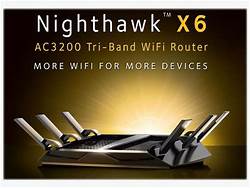
De antennes van de router zijn zo geplaatst dat deze de beste wifi prestaties levert. De antennes van deze routers staan verticaal op 90 graden. Er zijn 6 antennes in de Nighthawk x6s.
Schakel de modem in
Sluit de modem in het begin niet aan op het schakelbord. Als de stekker in het stopcontact zit, trek deze dan direct uit het stopcontact. Als u merkt dat er een batterijback-upsysteem aanwezig is in de router, verwijdert u gewoon de batterijen uit de router.
Sluit de modem aan
U moet eerst de modem met de router verbinden. Voorzie daarna de router van stroom of sluit de batterijen aan op de router.
Om de router op de modem aan te sluiten hoef je alleen maar de kabel van de modem aan te sluiten op de gele poort die aan de achterkant van de router aanwezig is.
Controleer de LED’s van de router
Aan de achterkant van de router vind je een LED aan / uit schuifregelaar. Het enige dat u hoeft te doen, is de knop gewoon van uit naar aan te schuiven.
Voorzie de router van stroom
Zodra je de router aanzet door de knop te verschuiven om te starten, zie je dat het Power LED-lampje begint te knipperen. Na een tijdje wordt het lampje wit, wat aangeeft dat de router klaar is of niet.
Als de power-LED niet wit wordt, volg dan gewoon de bovenstaande stappen nog een keer.
Sluit het apparaat aan
Deze stap kan op beide manieren worden gedaan. Een daarvan is door de Ethernet-kabel te gebruiken en een andere is de WiFi-verbinding. Gebruik een ethernetkabel om de router met uw apparaat te verbinden.
Sluit het ene uiteinde van de ethernetkabel aan op de achterkant van de router en een ander uiteinde op de ethernetpoort van uw pc of laptop.
Om de router via wifi met uw apparaat te verbinden, hoeft u alleen maar de wifi-naam te selecteren en alle inloggegevens (gebruikersnaam en wachtwoord) in te voeren. Mogelijk vindt u deze inloggegevens op het productlabel (aanwezig aan de onderkant van de router).
De volgende stap voor de Nighthawk x6s-installatie is inloggen op de router. Laten we eens kijken hoe we inloggen op de router.
Log in op de router voor Nighthawk x6s ac4000 Setup
Om in te loggen op de router, start u eerst de webbrowser op uw apparaat (pc of laptop). Het eerste dat op het scherm verschijnt, is het Genie-scherm. Hieronder vindt u de stappen om het apparaat via Genie met internet te verbinden.
Volg ze dienovereenkomstig:
Voer in de zoekbalk bovenaan de webbrowser de URL “www.routerlogin.net” in en druk op enter.
De aanmeldingspagina wordt geopend. Daar moet u de gebruikersnaam en het wachtwoord voor uw router invoeren. De standaard gebruikersnaam en wachtwoord zijn respectievelijk “admin” en “Wachtwoord”.
Nadat u zich heeft aangemeld, wordt het tabblad Startscherm geopend. Als de internetverbinding nog niet is ingesteld, maakt Genie automatisch verbinding met de internetverbinding van uw apparaat.
Opmerking – Als het Genie-scherm niet wordt geopend, start u de browser opnieuw en controleert u opnieuw. Controleer ook of het aan / uit-lampje van de router knippert en of de ethernetkabel correct is aangesloten.
Voer de WiFi-naam en het wachtwoord in voor de Nighthawk x6s ac4000 Setup
De SSID en de netwerksleutel zijn de wifi-naam en het wachtwoord voor uw Nighthawk x6s. Verder hebben verschillende routers een verschillende wifi-naam en wachtwoord en zijn ze vrij uniek. Deze moderne routers hebben automatische wifi-beveiliging, handmatige invoer is niet nodig. (U vindt deze details op het label aan de onderkant van uw router).
Het wordt aanbevolen om de standaard WiFi-instellingen te gebruiken die al aanwezig zijn. Het wijzigen ervan kan ook bepaalde problemen opleveren.
Afgezien daarvan, als u de instellingen wijzigt, moet u deze onthouden om verdere problemen met uw router op te lossen. De details van de SSID en netwerksleutel van de router staan in de Netgear Nighthawk Manual.
Word lid van het WiFi-netwerk
Deze stap bestaat ook uit twee delen. De eerste is de WiFi Protected Setup (WPS) en de andere is het handmatige proces. Het handmatige proces bestaat uit het handmatig invoeren van het wachtwoord voor de wifi. Hoewel het WPS-proces betrouwbaarder is. U kunt het wachtwoord in de toekomst ook wijzigen.
Dit zijn dus de 9 essentiële stappen voor het installeren van de Netgear Nighthawk x6s ac4000. Ik hoop dat je deze gids nuttig vindt.Als er een probleem is, neem dan contact met mij op Netgear Telefoonnummer.
U wordt ook meer gelezen:-Maak uw bezorgdheid kenbaar op het e-mailadres van Google om hulp te krijgen van onze professionals




 Service