Als je Instagram regelmatig gebruikt, kun je soms de foutmelding ‘Snelheidslimiet overschreden’ tegenkomen, omdat een groot aantal Instagram-gebruikers meldde dat ze met dit probleem te maken hebben gehad. Het probleem doet zich voornamelijk voor als u of een van de apps te veel verzoeken doet, zoals opmerkingen, berichten, links, volgt naar applicaties en sites van derden. Wanneer deze fout optreedt, laat Instagram je niet opnieuw inloggen. Maar geen zorgen, aangezien de fout ‘Tarieflimiet overschreden’ van Instagram te maken heeft met apparaatinstellingen of een specifieke app, kun je je weer aanmelden na het volgen van enkele eenvoudige stappen.
Stappen om de snelheidslimiet overschreden fout van Instagram te herstellen
Methode 1: toegang door derden
Volgens de voorwaarden van Instagram zal deze app applicaties die een groot aantal verzoeken of oproepen doen, beoordelen of stoppen. Zowel uw account als de app worden beïnvloed door deze limiet. Een manier om van deze limiet af te komen, is door apps van derden te verwijderen die aan uw account zijn gekoppeld. Het heeft gezien dat het wissen van de apps erg effectief wordt, vooral voor Windows Phone-gebruikers.
Methode 2: verbinding wijzigen
Veel smartphonegebruikers meldden dat ze zich konden aanmelden nadat ze de Instagram-fout ‘Snelheidslimiet overschreden’ kregen door de verbindingsinstellingen van hun telefoon te wijzigen. Schakel de wifi-instellingen van je telefoon uit, schakel hem in en maak verbinding met een wifi-netwerk. Nu moet je inloggen op Instagram via de mobiele website of officiële app. Veel gebruikers hebben op deze manier een oplossing gevonden.
Methode 3: wachtwoord opnieuw instellen
Reset het Instagram-wachtwoord omdat het de fout voor veel gebruikers heeft opgelost. Reset je Instagram-wachtwoord met behulp van de website van de service. Het werkt omdat nu alle externe services geen toegang hebben tot uw account.
Methode 4: Softwarecontrole
Zorg ervoor dat de app-versie en het besturingssysteem up-to-date zijn. Het gebruik van de nieuwste versies lost veel problemen op. Dus verwijder de app en installeer de nieuwste versie opnieuw.
De 0x800ccc0f-fout is een Microsoft Outlook-fout die aangeeft dat er een probleem is met de e-mailclient of de accountinstellingen van de e-mail die ermee is geconfigureerd. Deze fout treedt meestal op wanneer u e-mail probeert te verzenden en ontvangen met Microsoft Outlook of Outlook Express. De fout wordt voornamelijk veroorzaakt door de manier waarop Windows bepaalde instellingen die zijn verbonden met de e-mailclient die op uw computer is geïnstalleerd, niet kan verwerken of laden. U moet de fout oplossen door ervoor te zorgen dat uw internetverbinding correct werkt en dat uw accountinstellingen correct zijn. In deze zelfstudie leert u hoe u gemakkelijk 0x800ccc0f-fouten op uw pc kunt oplossen.
Wat veroorzaakt fout 0x800ccc0f
“Uw server heeft de verbinding onverwacht verbroken. Mogelijke oorzaken hiervan zijn serverproblemen, netwerkproblemen of een lange periode van inactiviteit. Account. accountnaam, server: ‘servernaam’, protocol: POP3, serverreactie: ‘+ OK’, poort: 110, beveiligd (SSL): nee, foutnummer: 0x800ccc0f ‘
De verschillende 0x800ccc0f-foutmeldingen die op uw scherm verschijnen, worden voornamelijk veroorzaakt door een defecte internetverbinding en een verkeerd geconfigureerd e-mailaccount. Het probleem kan ook worden veroorzaakt door problemen met sommige instellingen in uw systeem. U moet de bron identificeren en de fout efficiënt oplossen – wat kan worden uitgevoerd met behulp van de onderstaande stappen:
Hoe fout 0x800ccc0f te repareren
Stap 1 – Zorg ervoor dat u verbinding heeft met internet en de juiste instellingen heeft
De meest voorkomende oorzaken voor het verschijnen van de foutmelding op uw scherm zijn problemen met de internetverbinding en onjuiste accountinstellingen. U moet ervoor zorgen dat u toegang heeft tot internet door te controleren of alle apparaten, zoals de modem, router en kabel, op uw computer zijn aangesloten en dat ze allemaal correct werken. Controleer vervolgens of de e-mailaccounts die u hebt geconfigureerd met Outlook of Outlook Express correct zijn / zijn ingesteld met het juiste e-mailadres en wachtwoord.
Stap 2 – Maak een nieuw e-mailprofiel aan
Om de fout op te lossen, kunt u een nieuw e-mailprofiel aanmaken in uw Microsoft Outlook, zodat u zeker weet dat er geen problemen zijn met het nieuwe e-mailaccount. Volg deze stappen om een nieuw e-mailprofiel toe te voegen:
Klik op Start> Configuratiescherm> E-mail en klik vervolgens op de knop “Toevoegen”. Geef de naam op voor het nieuwe profiel en vul vervolgens in het venster “Nieuwe e-mailaccount toevoegen” de naam, het e-mailadres en het wachtwoord in. Klik op de knop “Volgende” en wacht tot het e-mailprogramma klaar is met het configureren van uw e-mailaccount. Ga terug naar het gedeelte Profielen van uw e-mail en selecteer het nieuw gemaakte profiel. Selecteer het keuzerondje “Altijd dit profiel gebruiken” en klik op OK.
Uw e-mail wordt dan geconfigureerd en is klaar voor gebruik met uw nieuw aangemaakte profiel.
Stap 3 – Gebruik een registeropruimer om uw pc te repareren
Het “register” is een veelvoorkomende oorzaak van de 0x800ccc0f-fouten op uw pc, evenals een groot aantal andere ernstige fouten die bijdragen aan de traagheid van uw computer. Het register is een grote en gecompliceerde database waartoe Windows toegang heeft om de vereiste bestands- en programma-instellingen op te halen. Ondanks dat het een sleutelrol speelt in de algehele prestaties van uw systeem, blijft het fouten opstapelen terwijl u uw computer blijft gebruiken.
Het probleem met het register ligt in de manier waarop Windows honderden registervermeldingen tegelijkertijd laadt en deze soms onjuist kan opslaan, waardoor registersleutels beschadigd of beschadigd raken. Om de 0x800ccc0f-fouten op te lossen, moet u uw register opschonen met een betrouwbaar programma voor het opschonen van registers dat uw systeem effectief kan scannen en alle gedetecteerde fouten efficiënt kan herstellen, in vergelijking met het handmatig wijzigen van registerwaarden, wat potentieel gevaarlijk kan zijn en meer kan produceren. fouten. We raden u ten zeerste aan om deze tool te downloaden en te gebruiken om 99% van de systeemfouten op uw pc te verwijderen.Neem bij problemen contact met mij op Telefoonnummer Outlook. U komt uit belgië neem dan contact met mij op Outlook Klantenservice.
Volg de gedetailleerde stappen om het Facebook-account op tijd te herstellen
Facebook is inderdaad een van de populaire sociale netwerksites die door ontelbare mensen wordt gebruikt om berichten, video’s en andere vormen van media te delen. Om deze applicatie efficiënt te maken, hebben de ontwikkelaars meerdere functies binnen de applicatie geïntroduceerd om ervoor te zorgen dat gebruikers gemakkelijk toegang hebben tot hun Facebook-account.
Maar zelfs nadat ze de gebruikers de beste services hebben aangeboden, bestaat de kans dat sommige gebruikers inlogproblemen krijgen met hun Facebook-account. Gelukkig kan men dit probleem op tijd oplossen door de Facebook-accounthersteloptie te gebruiken of door contact op te nemen met het Facebook-helpcentrum.
Het proces om Facebook-account te herstellen
Om een Facebook-account te herstellen, moet de gebruiker de verstrekte instructies zorgvuldig volgen.
Start de Facebook-inlogpagina en klik op de optie Wachtwoord vergeten.
Nu wordt de gebruiker doorgestuurd naar een andere pagina waar de gebruiker de gebruikersnaam van het Facebook-account moet opgeven.
Daarna moet de gebruiker een modus selecteren om code te ontvangen voor accountverificatie.
Verder moet de gebruiker die bepaalde code opgeven en zijn Facebook-account verifiëren.
En zodra het Facebook-account is geverifieerd, krijgt de gebruiker de optie wachtwoord opnieuw instellen.
Vervolgens kan de gebruiker het wachtwoord opnieuw instellen en weer toegang krijgen tot zijn account.
Als de gebruiker zijn Facebook-account niet kan herstellen met behulp van de bovengenoemde stappen, kan de gebruiker hulp zoeken door zijn vertrouwde contacten of andere beschikbare alternatieve opties te gebruiken.
Bovendien kan de gebruiker voor vragen over het herstellen van een Facebook-account contact opnemen met het helpcentrum door het Facebook-telefoonnummer te bellen voor hulp om op tijd weer toegang te krijgen tot zijn account en te genieten van ononderbroken diensten.Facebook Klantenservice bellen, als u uit België komt.
Open Outlook. Klik in het menu Extra op Accounts. Selecteer aan de linkerkant van het venster uw e-mailaccount. Voer het juiste e-mailadres en het wachtwoord in. Controleer of de vermelde ‘Inkomende server’ en ‘Uitgaande server’ correct zijn. Klik op de rode knop in de linkerbovenhoek van het venster om het venster te sluiten. Ervaring: gespecialiseerd in Thunderbird, Eudora, Outlook, Outlook voor Mac, Mac Mail, Windows Live mail, Incredimail en een paar andere! Werkte ook in het Amerikaanse leger als operator / controller van netwerkschakelsystemen.
Microsoft Outlook is een van de meest gebruikte desktop-e-mailclients die oorspronkelijk was ontworpen voor Windows-gebruikers om de informatie te beheren.
In Outlook kunt u het foutbericht ‘Er is een onbekende fout opgetreden’ ontvangen wanneer u probeert een e-mail te lezen, verzenden, ontvangen of verwijderen. In dit geval kunt u de volgende acties ondernemen om het probleem op te lossen. Deze fout is de meest voorkomende fout in Outlook. Zodra het zich voordoet in uw Outlook-toepassing, hebt u mogelijk niet eens toegang tot het Outlook-bestand. Dat wil zeggen dat u Outlook-items niet kunt lezen, verzenden of andere bewerkingen kunt uitvoeren totdat u de onbekende fout grondig hebt opgelost. Controleer de instellingen van uw e-mailaccount Allereerst moet u de instellingen van uw e-mailaccount controleren om te zien of er een configuratie fout gaat. U kunt naar het menu “Bestand” gaan en op de knop “Accountinstellingen” klikken.
Klik in het volgende venster op de knop “Wijzigen” om de concrete instellingen te zien. Een nieuw Outlook-profiel maken Op voorwaarde dat er geen fouten zijn in de accountinstellingen, moet u overwegen of uw Outlook-profiel beschadigd is. Sluit dus de Outlook-applicatie en ga naar het startmenu. Open het Configuratiescherm en selecteer het pictogram “E-mail”. Klik vervolgens in het nieuwe dialoogvenster op “Show Profiles”.
Druk op “Toevoegen” om een nieuw profiel aan te maken. Na het succesvol maken, start u Outlook opnieuw en verwijdert u de oudere. Outlook-invoegtoepassingen verwijderen Als er nog steeds geen resultaat is, moet u de Outlook-invoegtoepassingen verwijderen. Soms zijn het de onschadelijke invoegtoepassingen die tot Outlook-fouten leiden.
Om invoegtoepassingen te verwijderen, moet u Outlook als beheerder uitvoeren. Ga vervolgens naar Outlook-opties en klik op de knop “Go” onder het tabblad “Add-ins”. In het volgende dialoogvenster kunt u invoegtoepassingen verwijderen. Gebruik antivirussoftwarescanner Aangezien de bovenstaande drie methoden allemaal mislukken, moet u nadenken over de mogelijkheid van corruptie van Outlook-bestanden. Misschien is uw antivirussoftware verouderd en kan deze virussen of malware niet effectief voorkomen. Upgrade daarom uw antivirussoftware en pas deze toe om uw Outlook-bestand te scannen. De bovenstaande 4 middelen zijn voorlopige middelen om met de onbekende fout om te gaan.
FaceTime gratis op. Nu is de navigatie naar verschillende secties in deze app eenvoudig en is de videogesprekdienst veel eenvoudiger. Volledige schermmodus: FaceTime voor Mac stelt u in staat om op een groter scherm op uw comfortabele positie te bellen, waardoor het direct in de desktopversie wordt geplaatst.
Vrijwel als het Outlook-bestand ernstig is aangetast, hebt u geen andere keuze dan uw toevlucht te nemen tot een reparatietool. Pas Outlook Inbox Repair Tool toe – ScanPST.exe Outlook is geladen met een ingebouwd reparatieprogramma, namelijk Scanpst.exe. Het kan soms een beschadigd Outlook-bestand repareren. U kunt het openen door ernaar te zoeken in Windows Verkenner.
Probeer één ding snel: ga naar de voorkeuren van Word en selecteer het tabblad Algemeen. Onderaan de lijst, als ik het me goed herinner, staat een optie om de lettertypen in WYSIWYG-modus in de lettertypekiezer te tonen. Deze optie kan ervoor zorgen dat Word de lettertypecache opnieuw opbouwt bij het opstarten, wat het behoorlijk vertraagt. Als u Microsoft Office Word gebruikt met een Oost-Aziatische taal, voorkomt deze optie het onjuist breken van tekst. Opmerking: deze optie is alleen beschikbaar als een Oost-Aziatische taal is ingeschakeld voor het bewerken van tekst. Microsoft Word is een tekstverwerkingsprogramma ontwikkeld door Microsoft en voor het eerst uitgebracht op de Mac in 1985. De tekstverwerker onderscheidt zich van teksteditors zoals Notes door een krachtiger platform te bieden met geavanceerde functies zoals spellingcontrole, het insluiten van objecten zoals grafieken, het invoegen van afbeeldingen en zelfs het samenvoegen van gegevens uit databases.
Microsoft-woord voor wysiwyg-optie. Word-opties (geavanceerd). Om uw geavanceerde Word-opties te kiezen, klikt u op de Microsoft Office-knop> Word-opties en selecteert u in het linkerdeelvenster Geavanceerd. In dit artikel. Bewerkingsopties. Knippen, kopiëren en plakken. Toon document inhoud. Bij het afdrukken van dit document. Dat is geen optie in Word 2016 voor Mac. Het was beschikbaar in Algemene voorkeuren in eerdere versies, maar werd geëlimineerd in de 2016-release. Het enige alternatief dat ik ken, is om Opmaak> Lettertype [Command + D] te gebruiken en de lettertypenlijst daar te gebruiken.
Nadat u het heeft uitgevoerd, klikt u op “Bowser” om het beoogde Outlook-bestand te selecteren en drukt u op “Start”. Schaf een externe Outlook-reparatietool aan Maar ervan uitgaande dat Scanpst.exe niet bekwaam genoeg is om het bestand te repareren, kunt u ook een externe reparatietool aanschaffen, zoals. Ik moet toegeven dat hoewel deze tool door een derde partij is ontwikkeld, deze veel betere prestaties levert dan de inbox-reparatietool. Afgezien van het repareren van een Outlook-bestand, kan het ook een te groot bestand splitsen, verwijderde items herstellen, enzovoort. Bovendien heeft het vanwege zijn hoge herstelsnelheid zijn tegenstanders geschouderd.
Auteur Introductie: Shirley Zhang is een dataherstelexpert bij DataNumen, Inc., de wereldleider op het gebied van datahersteltechnologieën, inclusief en Outlook-reparatie softwareproducten. Voor meer informatie bezoek.Mocht er een probleem zijn, neem dan contact met mij op Telefoonnummer Outlook. U komt uit belgië neem dan contact op met Outlook Klantenservice.
Deze fout verschijnt op het scherm wanneer een gebruiker probeert een e-mailbericht te verzenden in Microsoft Outlook voor Mac 2011. Als deze fout op het scherm wordt weergegeven, kunnen gebruikers geen bericht verzenden. Als u met een dergelijke fout wordt geconfronteerd, moet u een foutcode 17199 tegenkomen.
Stappen om Outlook-foutcode 17199 op te lossen
Stap 1: Bevestig de internetverbinding
Ten eerste moet u testen of de webgebaseerde applicatie wordt gebruikt om toegang te krijgen tot het account of niet. Als het niet is aangemeld, kunt u contact opnemen met uw e-mailprovider om een juiste gebruikersnaam en wachtwoord te krijgen.
Stap 2: Verwijder alle e-mails uit het Outbox-account
Open uw Outbox en verwijder alle uitgaande e-mails en selecteer de optie Verzenden of ontvangen. Als dit probleem nog niet is opgelost, gaat u verder met de volgende stap
Stap 3: Voer uw gebruikersnaam en wachtwoord nogmaals in
• Volg de onderstaande stappen om de gebruikersnaam en het wachtwoord opnieuw in te voeren:
Open uw Outlook-account.
Navigeer door het menu Extra en selecteer de afbeelding “accounts”.
Aan de linkerkant moet u het e-mailaccount selecteren.
Voer nu het juiste e-mailadres en wachtwoord in.
Controleer of de inkomende en uitgaande servers correct zijn of niet.
Tik op de rode knop linksboven in het venster.
Stap 4: Wijzig de naam van de identiteit en maak een nieuwe aan
• Om een identiteit te hernoemen, moet men de MS database utility sector gebruiken. Met behulp van dit hulpprogramma kan men gemakkelijk taken uitvoeren, zoals de laatste heropbouw van de standaardidentiteit. • Creëer, hernoem en verwijder een identiteit. • Open nu het MS-databasehulpprogramma en u zult zien dat de standaardlocatie is in / Applications / MS office 2011 / office / area.
Bel Telefoonnummer Outlook, als u hulp van hen nodig heeft. Onze professionals zijn zeer gecertificeerd en ervaren, zodat ze beter weten hoe ze met de problemen moeten omgaan en hoe ze de gebruikers kunnen begeleiden om ze uit het probleem te halen.komt u uit belgië neem dan contact op met de Outlook Klantenservice.
Verzend- of ontvangfout in Outlook treedt op vanwege mogelijke bedreigingen, zoals foutaanvallen, slechte synchronisatie, databaseprobleem of kan te wijten zijn aan een onbekende bug. Maar er zijn meer redenen waarom deze foutcode wordt uitgevoerd, zoals problemen met de internetverbinding, onjuiste Outlook-e-mailinstellingen, verdachte e-mail gevonden, enz.
Hieronder staan controlepunten om de verzend- of ontvangstfout in Outlook te verhelpen:
Controlepunt 1: controleer op internetverbinding
Het is een van de belangrijkste aandachtspunten die u moet overwegen voordat u doorgaat naar de volgende stap. Gebruikers, zoals voorgesteld door het Outlook-klantenserviceteam, openen de internetverkenner in de Windows-pc en krijgen toegang tot een website van uw keuze om de connectiviteit van uw internet te garanderen.
Controlepunt 2: verwijdering van alle illegale Outlook-e-mailaccountinstellingen
Dit is het tweede waar de gebruiker rekening mee moet houden, waarbij hij voor elke versie van MS Outlook moet controleren of de instellingen juist zijn of niet. Het proces zal echter enigszins verschillen en van de ene versie naar de andere in dezelfde e-mailclient afwijken. Maar ja, de kans op een instellingsfout is zeker groter bij de gebruiker. Het is dus essentieel om eventuele slechte problemen in de Outlook-mail op te lossen.
Controlepunt 3: verwijder alle rotzooi en verdachte e-mails
Soms zijn kwaadaardige codes ook een van de oorzaken van deze fout in de mailbox, die optreedt als gevolg van onbetrouwbare afzenders. In dergelijke gevallen moeten gebruikers al dergelijke e-mails onmiddellijk verwijderen.
Controlepunt 4: vermijd werken met Clashes met antivirussoftware
Soms zijn er antivirus-plug-ins in MS Outlook / Express die een barrière vormen voor de inkomende / uitgaande server. Dit moet dus worden gecontroleerd en problemen uit de kern worden verwijderd.
Controlepunt 5: prioriteit instellen voor firewallsoftware
Als we een hoge prioriteit instellen met een firewall, blokkeert het alle toegang tot het protocol en het systeem voor berichtoverdracht. Om een dergelijke barrière te vermijden, is het essentieel om voldoende prioriteit in te stellen met MS Outlook en Express e-mailclient. Welnu, alle bovenstaande oplossingen zijn effectief voor gebruikers om toe te passen Neem bij problemen contact met mij op Telefoonnummer Outlook. U komt uit belgië neem dan contact op met Outlook Klantenservice.
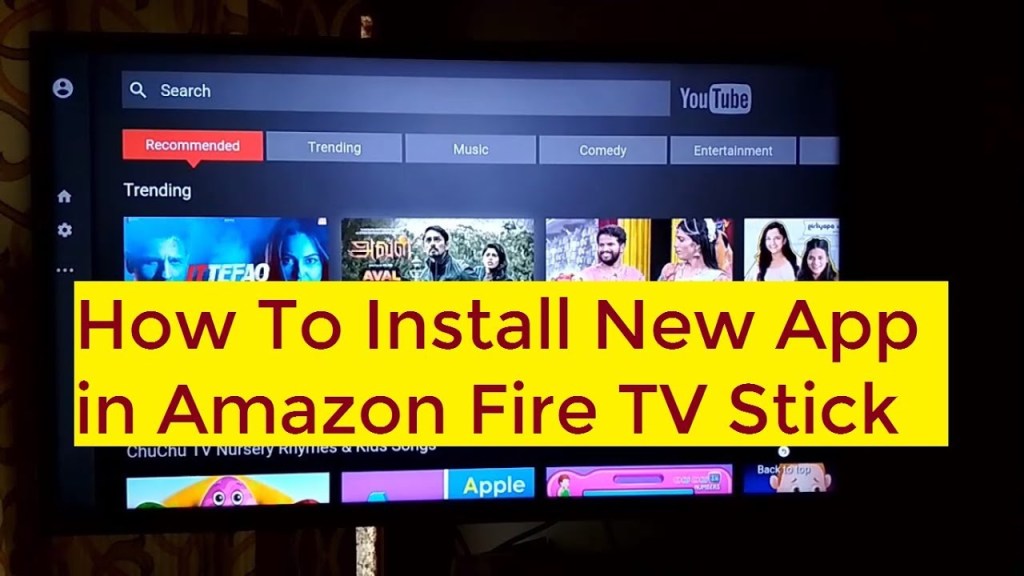
Als jullie erover denken om een smart-tv te kopen, maar het is een beetje buiten je budget, dan moet je de optie van Amazon Firestick overwegen. Maar voordat u doorgaat met het kopen van de Firestick, moet u de Fire Stick kennen.
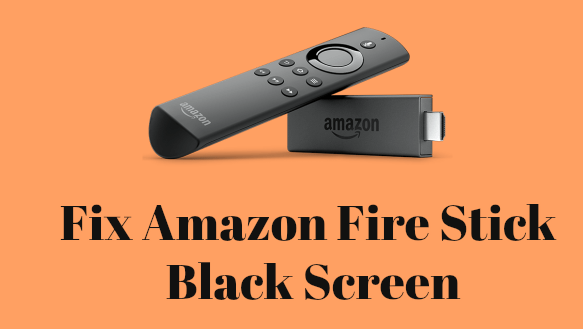
Kortom, dit apparaat heeft de vorm van een flashdrive en wanneer je het in de HDMI-poort van je tv steekt, verandert het je normale tv in smart tv. Dit betekent dat u deze app op de tv kunt installeren en toegang hebt tot veel streamingdiensten door uw tv met internet te verbinden.
Net als elk ander elektronisch apparaat is ook dit apparaat gevoelig voor technische storingen. Hier in dit artikel leert u hoe u de technische problemen kunt oplossen die u tegenkomt tijdens het gebruik van Amazon Fire Stick.
Hieronder wordt de lijst met problemen genoemd die u kunt tegenkomen bij het gebruik van Amazon Firestick, samen met hun respectievelijke oplossingen.
1) Fysiek verbindingsprobleem
Zoals we allemaal weten, is Firestick een fysiek apparaat dat op de televisie wordt aangesloten. Zorg ervoor dat alle verbindingen stevig en stabiel zijn om deze correct te laten functioneren.
Als u een probleem ondervindt met de fysieke verbinding, kunt u dit oplossen door de onderstaande stappen te volgen.
Stap 1: Zorg ervoor dat de Fire Stick correct in de HDMI-poort van uw tv is geplaatst, anders wordt hij niet herkend. Stap 2: Het volgende dat u moet doen, is controleren of de Fire Stick en Fire Stick-afstandsbediening 100% zijn opgeladen en voldoende stroom ontvangen. U kunt ook de batterijen van de afstandsbediening vervangen, maar deze moeten in de oplader of het USB-voedingsblok worden geplaatst Stap 3: Als u merkt dat de Fire Stick keer op keer oververhit raakt en het moederbord beschadigd kan raken, koop dan een nieuwe Fire Stick.
2) Internet Connection is Not Working
Dit probleem is het meest voorkomende probleem met de Fire Stick, vooral wanneer deze een stabiele netwerkverbinding vereist. Dit probleem kan worden opgelost door de gegeven stappen uit te voeren.
Stap 1: Allereerst moet u ervoor zorgen dat uw router en modem compatibel zijn met de Fire Stick. Uw router of modem moet bepaalde specificaties hebben, zoals N en A-routers op 5 GHz en B, G en N op 2,5 GHz. Stap 2: Zorg ervoor dat er geen obstakels zijn tussen de router en Fire Stick waardoor het signaal zwak wordt. Stap 3: U kunt het hulpprogramma voor netwerkgebruik van Firestick gebruiken om het probleem te diagnosticeren als u denkt dat er een probleem is met de netwerkinstellingen. Stap 4: Concentreer u uiteindelijk op het opnieuw opstarten van de router of Fire Stick, omdat dit uw probleem kan oplossen.
3) Problemen met de tv-afstandsbediening
Als uw Fire Stick-afstandsbediening niet meer reageert, kan dat komen door onvoldoende stroom. Het kan ook zijn dat de afstandsbediening en Fire Stick niet correct zijn gekoppeld. Hieronder worden de stappen genoemd die u kunt uitvoeren om het probleem dat u tegenkomt op te lossen.
Stap 1: Start zowel Fire Stick-afstandsbediening als Fire Stick opnieuw op en koppel nog een keer. Stap 2: Zorg ervoor dat de batterijen in de afstandsbediening volledig contact maken en 100% zijn opgeladen. Stap 3: U moet er ook voor zorgen dat de knoppen op de afstandsbediening correct werken.
Als er een probleem is, neem dan contact met mij op Amazon Nummer.
Amazon Fire TV-apparaten zijn geweldig omdat ze toegang bieden tot tonnen fantastische audio-, video- en game-inhoud voor een betaalbare prijs. Ze zijn ook geweldig omdat ze supergemakkelijk te gebruiken zijn.
Betekent dit dat uw kleintjes praktisch geen obstakels ondervinden bij het downloaden, kijken of spelen van wat ze maar willen? Hopelijk heb je als ouder toegang tot een heleboel ouderlijk toezicht, en ik ga je hieronder laten zien hoe je kunt voorkomen dat kinderen apps downloaden op een Amazon Fire TV.
Stel ouderlijk toezicht in op Amazon Fire TV
De eenvoudigste manier om te voorkomen dat kinderen apps downloaden op een Amazon Fire TV of toegang krijgen tot ongepaste inhoud, is door een toegangscode op uw Fire-tablet te zetten, maar eerlijk gezegd is dat niet erg handig. Hier is een betere manier.
Klik met het startscherm van je Fire Tablet op de app Instellingen of veeg van boven naar beneden en tik op het instellingenpictogram. Tik op Ouderlijk toezicht. Hier kunt u huishoudelijke profielen maken of beheren (ook voor kinderen) of Ouderlijk toezicht inschakelen. Voer het wachtwoord van uw ouderlijk toezicht in, bevestig het wachtwoord en tik op Voltooien. Nu kunt u de toegang voor huishoudelijke profielen beperken voor zaken als Amazon-inhoud en -apps, Amazon-winkels, Wi-Fi en locatieservices en sociaal delen door die respectieve secties van het menu Ouderlijk toezicht te doorlopen. Tik op het beperkte toegangsschema om tijden tijdens de week in te stellen waarop u uw beperkingen wilt afdwingen. Als u teruggaat naar het vervolgkeuzemenu met meldingen, ziet u een indicatie dat uw ouderlijk toezicht is ingesteld op Aan.
Dit gratis ouderlijk toezicht is ingebouwd in de Fire-tablet en vereist geen extra abonnementen. Als u echter jongere kinderen heeft en niet alleen controle wilt hebben over de toegang tot hun tablet, maar ook inhoud die bij de leeftijd past, kunt u de FreeTime Unlimited-optie van Amazon overwegen.
Hoe u kinderprofielen en onbeperkte vrije tijdaccounts instelt
Amazon biedt sterk ouderlijk toezicht sinds de begindagen van hun Fire-tablets, en een van de handigste en interessantste is het FreeTime Unlimited-abonnement. Voor $ 3 per maand krijg je toegang tot diepgaander ouderlijk toezicht en krijgen je kinderen toegang tot tonnen aan leeftijd aangepaste inhoud.
FreeTime Unlimited voorkomt ook dat kinderen apps of inhoud downloaden zonder jouw toestemming, en het werkt met Amazon-producten, waaronder Kindle-e-readers, Fire-tablets, Echo-smartspeakers en Fire TV-apparaten.
Om uw kind toe te voegen aan een FreeTime Unlimited-abonnement, moet u eerst een gezinsprofiel voor hen instellen.
Open uw webbrowser en ga naar de Amazon Household-accountpagina. Klik op het gedeelte Tieners of kinderen om een kinderprofiel toe te voegen. Nadat je je kinderprofiel hebt aangemaakt, kun je ze inschrijven voor FreeTime Unlimited en hun accounts beheren in het Amazon Parent Dashboard.
Nu het Amazon-familieprofiel van uw kind is gemaakt, kunt u beheren tot welke inhoud ze toegang hebben in het Amazon Parent Dashboard en deze toevoegen aan een Amazon FreeTime Unlimited-abonnement.
Als je je nog nooit eerder hebt aangemeld, biedt Amazon de eerste maand FreeTime Unlimited gratis aan. Amazon biedt ook een jaar FreeTime Unlimited bij de aankoop van Kids Edition-apparaten zoals de Echo Dot Kids Edition en de verschillende Kids Edition-versies van de Fire-tabletlijn.
Toegang krijgen tot het Amazon Parent Dashboard
Het Amazon Parent Dashboard is ook een manier om te zien en te controleren waartoe uw kinderen toegang hebben op hun Amazon-apparaten. Het biedt ook discussiekaarten en suggesties om hen te helpen een gesprek met hun kinderen te beginnen over de inhoud die ze consumeren.
Ga naar het Amazon Parent Dashboard vanuit je favoriete browser. Klik op het profiel van uw kind. Klik op het tandwielpictogram bovenaan de pagina of de instellingenlink onderaan om apparaten te pauzeren of hervatten, toegang tot Prime Video te beheren, leeftijdsfilters aan te passen en nog veel meer.
Houd uw Fire-tablet in de gaten
Laten we eerlijk zijn, je hebt het druk en je kunt niet altijd over je kinderen zweven om er zeker van te zijn dat ze je Fire-tablet op de juiste manier gebruiken. Of u nu de hele dag thuis werkt of gewoon niet in dezelfde kamer als uw kinderen, deze maatregelen kunnen u helpen te beheren tot welke inhoud en services ze toegang hebben op uw apparaten.
Over gepaste inhoud gesproken, Amazon heeft op dit moment honderden kinderfilms en tv-programma’s beschikbaar gemaakt om gratis te streamen op Prime Video tijdens de huidige volksgezondheidscrisis. De kans is dus groot dat ze kunnen vinden en bekijken wat ze willen zonder dat u zich zorgen hoeft te maken dat ze inhoud zien die u niet goedkeurt.Als er een probleem is, neem dan contact met mij op Amazon Nummer.
Outlook-fout 0x800ccc1a is een van de meest voorkomende fouten die u kunt tegenkomen bij het gebruik van deze specifieke e-mailclientsoftware. Hoewel Outlook een van de meest populaire software in zijn niche is, is het in werkelijkheid niet vrij van technische gebreken. Hierdoor kunt u dit soort fouten met uw apparaat tegenkomen. Als u met dezelfde fout wordt geconfronteerd en ook niet weet hoe u deze moet oplossen, bevindt u zich op de perfecte pagina. Met behulp van dit artikel kunt u de bug zelf oplossen. Omdat het verschillende richtlijnen bevat, zal het u helpen. Maar voordat we naar het gedeelte met oplossingen gaan, laten we ons eerst concentreren op de oorzaken waardoor u deze fout krijgt, en op de situatie die u mogelijk doormaakt, die naar deze fout zal verwijzen.
De indicaties
Terwijl u dit soort fouten met uw apparaat tegenkomt, kunt u merken dat uw systeem plotseling crasht en u een foutmelding krijgt met de melding “Uw server ondersteunt het versleutelingstype dat u hebt opgegeven niet”. Als u momenteel voor de 0x800ccc1a Outlook-foutmelding op uw scherm zit, geen paniek. Hier kunt u, met behulp van enkele eenvoudige trucs, deze specifieke fout zelf oplossen.
Oorzaken voor Outlook-fout 0x800ccc1a
Om verschillende redenen kunt u dit soort fouten met uw apparaat tegenkomen. Bijvoorbeeld-
Onjuiste poorten – Als uw verbinding verkeerde poorten gebruikt voor SMTP-, POP3- of IMAP-verbindingen, zal dit de fout veroorzaken met uw Outlook.
Verkeerd coderingstype – Soms, vanwege onjuiste coderingsinstellingen, meestal SSL-codering, kunt u deze fout tegenkomen met uw Outlook.
Problemen met de configuratie van uw Outlook-profiel – Door verkeerd ingestelde instellingen in uw Outlook-profiel kunt u deze fout tegenkomen op uw apparaat.
Antivirus van derden – U kunt deze fout ook tegenkomen als het antivirusprogramma van derden. Omdat als het de functie voor het scannen van e-mail gebruikt, u dit soort fouten met uw apparaat kunt tegenkomen.
Nu we de oorzaken kennen, gaan we ons nu concentreren op de oplossingen om de kwestie zelf op te lossen.
Oplossingen om Outlook-fout 0x800ccc1a te repareren
Hier zijn enkele directe oplossingen waarmee u de Outlook-fout 0x800ccc1a zelf kunt oplossen:
Oplossing 1: schakel de antivirus uit
U kunt deze fout tegenkomen als uw antivirusprogramma van derden een scanfunctie voor e-mail bevat. In dat geval kunt u proberen uw antivirusprogramma uit te schakelen en de status van deze specifieke fout te controleren. Roep in dat geval eerst de antivirus van de derde partij aan die u gebruikt. Ga daarna naar de instellingen van de betreffende antivirus en schakel deze tijdelijk uit.
Oplossing 2: wijzig het versleutelingstype
U kunt ook het versleutelingstype van uw account wijzigen om de kwestie zelf op te lossen. Probeer in dat geval de onderstaande stappen te volgen.
Roep eerst aan in het Microsoft Outlook-account.
Als u klaar bent, tikt u op het bestand en zoekt u het tabblad Info. Tik op dit tabblad op de “accountinstellingen” en kies de accountinstellingen uit de vervolgkeuzelijst.
Als u klaar bent, probeert u het account daarna te markeren en kiest u de optie met de naam wijzigen.
Tik op de optie genaamd “Meer instellingen”.
Roep aan op het tabblad Geavanceerd.
Kies SSL als u merkt dat TSL is geselecteerd, als u merkt dat TSL is geselecteerd, probeer dan SSL te kiezen. Vanuit het vervolgkeuzemenu met de naam ‘Gebruik het volgende type gecodeerde verbinding’.
Tik op de optie met de naam OK.
Als u klaar bent, start u uw Outlook opnieuw op en controleert u of u het probleem kunt oplossen of niet.
Als u de kwestie niet kunt oplossen, probeer dan de alternatieve methode te volgen.
Oplossing 3: Wijzig de poort
Zoals vermeld in de vorige sectie, kan deze fout optreden als gevolg van een verkeerde configuratie van de poort. Het SMTP- en IMAP-protocol wordt uitgevoerd op een specifieke set van een poort. Als de poortwaarden in dit geval onjuist zijn ingesteld, wordt de fout veroorzaakt. Dus probeer de kwestie op te lossen met behulp van de onderstaande stappen:
Ga eerst naar de accountinstellingen.
Als u klaar bent, kiest u het account dat u gebruikt en tikt u daarna op de optie met de naam wijzigen.
Kies de optie die Meer instellingen is en roep deze aan op het tabblad Geavanceerd.
Zorg ervoor dat SSL is geselecteerd in de vervolgkeuzelijst, namelijk ‘Gebruik het volgende type gecodeerde verbinding’.
Wijzig nu de poortwaarde voor de IMAP in 993 en SMTP in 587.
Als u klaar bent, probeert u het SMTP-coderingstype te wijzigen in STARTTLS.
Tik daarna op de optie met de naam OK en start Outlook opnieuw.
Probeer daarna de status van de fout te controleren. Als dit aanhoudt, probeer dan de volgende methode hieronder te volgen.
Oplossing 4: PST-bestanden repareren
U kunt de PST-bestanden ook repareren tegen Outlook, om de kwestie zelf op te lossen. Probeer in dat geval de onderstaande stappen te volgen.
Probeer eerst de bestandsverkenner te openen en volg het pad, \ Program Files \ Microsoft Office \ Office 12 map.
Als u klaar bent, tikt u op scanpst.exe en opent u het beschadigde PST-bestand met scanpst.
Als u klaar bent, tikt u op de Start-knop om het bestand te herstellen.
Tik nu op de optie reparatie om een gevonden fout te herstellen.
Probeer daarna de status van de fout te controleren. Als het aanhoudt, probeer dan door te gaan met de volgende methode.
Oplossing 5: Voer de systeembestandscontrole van Windows uit
Om dit specifieke probleem op te lossen, kunt u de systeembestandscontrole uitvoeren. Probeer in dat geval de volgende methode te volgen die hieronder wordt vermeld.
Ga eerst naar de startknop en zoek het zoekvak.
Zoek in het zoekvak naar Command.
Druk nu op uw toetsenbord tegelijkertijd op CTRL + SHIFT + Enter.
U zult een dialoogvenster kunnen zien verschijnen. Tik op de optie tegen Ja.
Hier ziet u dat er een nieuw venster verschijnt met de knipperende cursor. Het is het opdrachtpromptvenster.
Typ sfc / scannow en tik op de knop Enter.
U zult kunnen zien dat de systeembestandscontrole wordt geopend en dat alle fouten worden gescand.
Nadat u deze stappen heeft uitgevoerd, kunt u deze specifieke kwestie zelf oplossen. Als u de kwestie niet met uw Outlook kunt oplossen, kunt u als alternatieve methode inloggen vanaf een ander account om de kwestie op te lossen. Maar het is geen permanente oplossing om het probleem op te lossen.
Concluderen
Hopelijk kun je met behulp van de hacks en trucs deze specifieke fout zelf oplossen. Probeer in dat geval elke stap zorgvuldig uit te voeren, het wordt aanbevolen om er niet over te springen. Als u dit artikel nuttig vindt, kunt u een opmerking achterlaten in het opmerkingengedeelte. Mocht u de actie niet kunnen uitvoeren, dan kunt u het van Outlook telefoonnummerbellen voor verdere assistentie..Outlook Klantenservicebellen, als u uit België komt.
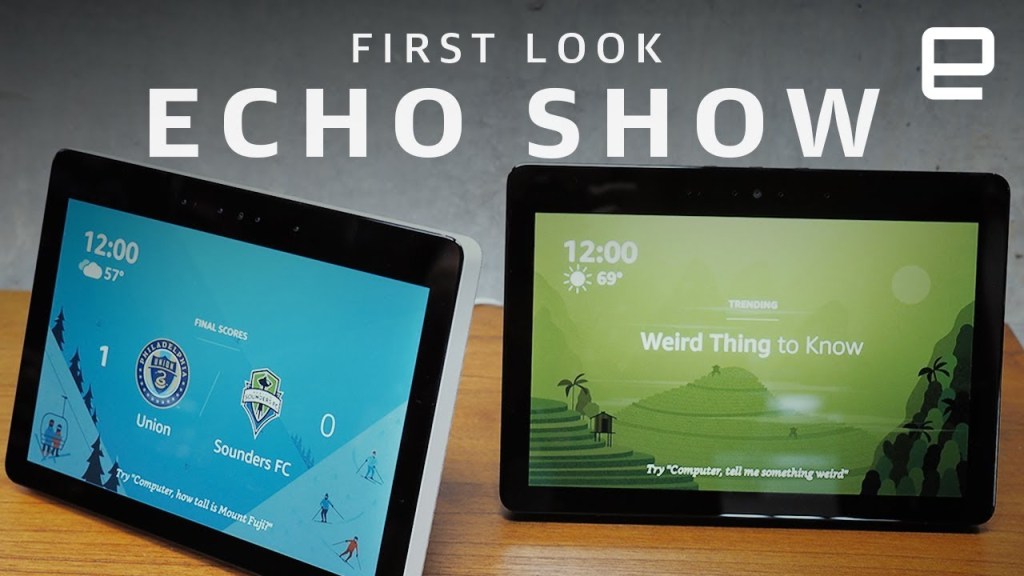
Ongetwijfeld dienen Amazon’s Echo Show en Fire TV als krachtige apparaten om video’s te bekijken, naar onbeperkte muziek te luisteren en uw slimme huis te bedienen. Bovendien krijg je een optie om leuke elektronische fotolijsten te maken.
Met behulp van de stappen die in deze handleiding worden geïllustreerd, kunt u leren hoe u diavoorstellingen van foto’s op Fire TV en Echo Show kunt aanpassen. Op deze manier begrijp je het proces om je apparaten te configureren en een ultieme diavoorstelling met familiefoto’s te maken van je Amazon Photos-verzameling!
Welke verschillende producten worden in deze handleiding gebruikt?
Koop Amazon Echo Show 5 ($ 60 bij Amazon) om je foto’s te controleren via het Alexa-commando. Voor het regelen van de Alexa-instellingen kunt u de Amazon Alexa-app gebruiken die gratis beschikbaar is op Google Play.
Er zijn een paar verschillende manieren om diavoorstellingen van foto’s aan te passen via verschillende apparaten. U kunt bijvoorbeeld diavoorstellingen van foto’s op Fire TV en Echo Show aanpassen. Afgezien hiervan kunt u hetzelfde proces uitvoeren op de Amazon Alexa-app.
Apparaten die worden gebruikt voor het aanpassen van diavoorstellingen
1.Amazon Photos-app 2.Amazon Alexa-app 3.Echo Show 4.Vuur-tv
Opmerking: deze handleiding behandelt voornamelijk het aanpassen van diavoorstellingen van foto’s op Fire TV en Echo Show.
Stappen om fotodiavoorstellingen aan te passen in de Amazon Photos-app
Volgens gebruikersrecensies kan het aanpassen van diavoorstellingen van Amazon-foto’s het beste worden gedaan in de Amazon Photos-app.
1.Start de Amazon Photos-app. 2.Klik op Meer rechtsonder in het scherm. 3.Tik op Personaliseer Echo Show & Fire TV-optie. 4.Hier vindt u de lijst met uw in aanmerking komende apparaten. Tik op een van hen die u wilt aanpassen. 5.U kunt ook de albumschakelaar van Dagelijkse herinneringen in- of uitschakelen, of meer collecties toevoegen op basis van andere albums, groepen, personen en plaatsen.
Stappen om diavoorstellingen van foto’s aan te passen in de Alexa-app
1.Start de Amazon Alexa-app op uw smartphone of mobiele apparaat. 2.Tik op Apparaten die onder aan het scherm worden weergegeven. 3.Tik op Echo en Alexa aanwezig in de linkerbovenhoek of Alle apparaten rechtsboven in het scherm. 4.Selecteer het Echo Show-apparaat dat u wilt aanpassen. 5.Scroll naar beneden en tik vervolgens op de achtergrond van het startscherm. 6.Schakel Amazon Photos of Facebook-fotoalbums in, waarvoor u mogelijk moet inloggen via Facebook. 7.Als alternatief kunt u via dit scherm een foto rechtstreeks vanaf uw smartphone uploaden. 8.Zodra je apparaatservice is verbonden, zeg je tegen je echo: “Alexa, ga naar instellingen.” 9.Terwijl je Echo Show de scherminstellingen presenteert, tik je op Home & Clock. 10.Tik op de optie Klok. 11.Tik op de optie Persoonlijke foto’s. 12.Tik op de achtergrondoptie. 13.Tik op Alexa App Photo, Facebook of Amazon Photos om uw service te kiezen.
Stappen om foto-diavoorstellingen aan te passen op Fire TV en Echo Show
Fotodiavoorstellingen aanpassen op een echoshow
De stappen die zijn gevolgd om Amazon-diavoorstellingen met foto’s rechtstreeks op een Echo Show-apparaat aan te passen, zijn vergelijkbaar met die in de vorige sectie (stappen 9 – 13). Als u echter het fotoalbum kiest dat u wilt laten zien, kunt u terugkeren naar het scherm Persoonlijke foto’s vanaf stap 11 hierboven.
Selecteer de wijzerplaat en scrol omlaag door de volledige lijst met opties die bepalen hoe de datum en tijd op uw afbeeldingen worden weergegeven. Optioneel kunt u de overlays voor datum en tijd in- of uitschakelen.
Fotodiavoorstellingen aanpassen op een Fire TV
Selecteer Instellingen op het startscherm. Kies Beeldscherm en geluiden >> Screensaver >> Huidige screensaver. Schakel het album over naar het Amazon Photos-album dat u wilt aanpassen.
Wat is nog een keuze van topapparatuur?
Misschien heb je een Echo Show-apparaat, maar je kunt ook diavoorstellingen weergeven op een Fire TV-apparaat. Waarom neem je ze niet allebei? Gelukkig kun je diavoorstellingen van foto’s op Fire TV en Echo Show beide aanpassen. Het minst favoriete van Fire TV is dat zelfs wanneer u niet actief naar iets kijkt, het omleidt naar een diavoorstelling met familiefoto’s.
Bovendien bieden Touchscreen Echo-apparaten zoals Echo Show 5, Echo Show 8 en Echo Show (2e generatie) een snelle en gemakkelijke manier om alle apparaatinstellingen aan te passen, inclusief uw screensaver-voorkeuren. Met een paar tikken kunt u uw Echo laten pronken met uw favoriete foto’s.
Enkele aanvullende apparatuur die u moet proberen
De Amazon Photos-app is een geweldige keuze omdat deze gratis kan worden gedownload. U kunt zelfs fysieke exemplaren van uw Amazon-foto’s bestellen, inclusief posters, plaquettes en fotoboeken.
Elke Amazon-klant krijgt 5 GB aan foto-opslag, terwijl de Prime-leden onbeperkte foto-opslag krijgen. Bovendien kunnen Prime-leden tot vijf leden uitnodigen voor onbeperkte opslag via hun Family Vault.
Ik hoop dat deze gids eenvoudige hulp biedt bij het aanpassen van diavoorstellingen van foto’s op Fire TV en Echo Show.Neem bij een probleem contact met mij op met Amazon-klantenservice.



 Service