Google contacts not Syncing

Google-account is tegenwoordig een van de meest effectieve vereisten van elke gebruiker. In feite is het gebruik van een Google-account met de vooruitgang van de technologie niet beperkt tot één enkel platform. Het is gemakkelijk te gebruiken op verschillende besturingssystemen, zoals Android en IOS. Tegenwoordig gebruiken gebruikers hun Google-account ook graag op iPhone. Maar soms zijn er bepaalde hindernissen waarmee verschillende iPhone-gebruikers worden geconfronteerd. Dit gebeurt bijvoorbeeld soms dat Google-contacten niet worden gesynchroniseerd met de iPhone. Wat te doen als Google-contacten niet synchroniseren, hoe dit probleem op te lossen. Bekijk de volgende stappen om deze problemen zo snel mogelijk op te lossen.
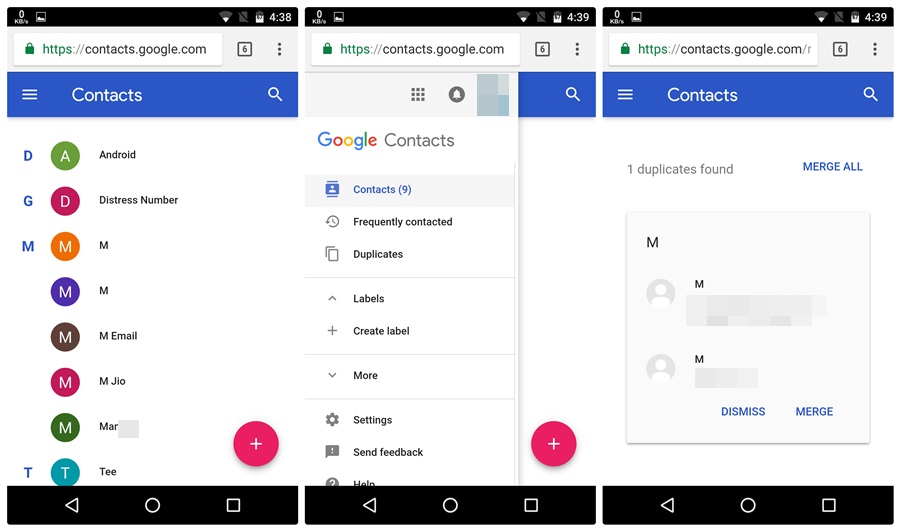
STAPPEN OM DE PROBLEMEN VAN GOOGLE-CONTACTPERSONEN DIE NIET SYNCHRONISEREN TE WEGEN:

De allereerste stap die u moet nemen, is uw internet- of Wi-Fi-verbinding controleren. Als alles u goed lijkt, kunt u doorgaan met een aantal andere stappen.
Als u het verontrustende probleem van Google-contacten die niet met de iPhone synchroniseren, wilt oplossen, moet u ervoor zorgen dat IMAP-instellingen zijn ingeschakeld op uw iPhone. Omdat bij het ontbreken van uw I-MAP-instellingen het voor u niet mogelijk is om Gmail-contacten met de iPhone te synchroniseren.
De volgende oplossing voor dit probleem kan zijn dat u ervoor kunt kiezen om de Gmail-browser ook als uw standaardbrowser op uw iPhone op te nemen. Om deze stap uit te voeren, gaat u eerst naar de instellingenoptie en gaat u daarna verder naar het gedeelte met contacten. Daarna ziet u een optie van het standaardaccount, klik er nu op en stel Google-account in als uw standaardbrowser.
Als u onlangs uw Google-account op uw iPhone heeft toegevoegd, kan dit het geval zijn dat u geen aandacht hebt besteed aan het inschakelen van de Google-optie voor het synchroniseren van contacten. Dus als de optie voor het synchroniseren van contacten nog steeds is uitgeschakeld, kunt u deze snel inschakelen zodat de hele raadselachtige situatie wordt opgelost.
Dit probleem is soms ook te zien op een Android-telefoon. Als u het probleem ondervindt dat Google-contacten niet synchroniseren op Android, kunt u ook een paar stappen ondernemen op uw Android-telefoon om dit probleem op te lossen.

Google-contacten synchroniseren niet met de iPhone

Als u zelfs na het volgen van deze stappen de problemen met betrekking tot Google-contacten die niet synchroniseren met de iPhone niet kunt oplossen, zou u niet teleurgesteld moeten zijn. Omdat je in dit opzicht ook enkele alternatieve opties hebt. De allereerste optie kunt u naar Google Contact gaan voor directe hulp.Google Telefoonnummer bellen, als u uit België komt.

Voor meer informatie klik hier Google Klantenservice.
Hoe te repareren Google Chrome reageert niet, start nu opnieuw

Google Chrome is tegenwoordig een van de meest gebruikte browsers. Er zijn miljoenen gebruikers van Google Chrome over de hele wereld. Maar de hierboven genoemde feiten maken Google Chrome niet vrij van fouten. Er zijn altijd enkele problemen die worden gemeld door de gebruikers van Google Chrome.Onlangs ontdekten we dat de meeste online forums overspoeld werden met vragen waar gebruikers dat zeiden hun Chrome gaf een bericht Google Chrome reageert niet, start nu opnieuw.

Deze fout treedt op wanneer de gebruikers Google Chrome op hun pc starten. Het meest frustrerende over deze fout is dat het niet wordt verholpen, zelfs niet wanneer Google Chrome opnieuw wordt geopend. Als je zoiets bent gebruiker met hetzelfde probleem, dit artikel is voor jou bedoeld. Hier bespreken we elke mogelijke oplossing om uw probleem op te lossen kwestie. Lees dit artikel zorgvuldig door om van uw probleem af te komen.

Controleer of u de nieuwste versie van Google Chrome op uw pc gebruikt:

Dit is het eerste dat u moet controleren wanneer u krijgt dat Google Chrome niet reageert. Start nu opnieuw Omdat uw Chrome niet werkt, kunt u deze niet bijwerken met Chrome. U moet de nieuwste versie van Google Chrome downloaden van de officiële website van Chrome.

Extensies uitschakelen:

Als u krijgt dat Google Chrome niet reageert, start u het bericht Nu opnieuw starten, zelfs nadat u de nieuwste versie van Chrome op uw pc hebt geïnstalleerd. U kunt dit probleem oplossen door alle extensies op uw Chrome.

U kunt de extensie uitschakelen door de onderstaande stappen te volgen:

1.Open Google Chrome op uw pc.
2.Klik op het menupictogram (een pictogram met drie stippen in de rechterbovenhoek van het scherm)
3.Selecteer de optie Meer tools in de lijst met opties.
4.Klik op de optie Extensies en dan zal een nieuw venster op het scherm verschijnen.
5.U kunt de extensies uitschakelen door op de schakelknop naast de extensie die u wilt verwijderen te klikken.

OpenSCAN UW PC VOOR MALWARE EN ANDERE VERDACHTE SOFTWARE:

Veel gebruikers hebben hun probleem opgelost met Google Chrome reageert niet, start nu opnieuw op door hun pc te scannen op malware en andere schadelijke software. Er is veel software beschikbaar om deze taak uit te voeren. U kunt Windows Defender gebruiken om uw pc te scannen en u kunt ook een toepassing van derden gebruiken om deze taak uit te voeren. U kunt ook de Google Chrome Cleanup-tool gebruiken om deze taak uit te voeren. Nadat u uw pc hebt gescand, controleert u of uw probleem is verholpen.

EIND GOOGLE CHROME VAN PROCESSEN:

Als uw probleem zich blijft voordoen, zelfs nadat u alle bovengenoemde oplossingen hebt geprobeerd, moet u Google Chrome sluiten vanuit Taakbeheer.

Volg de onderstaande stappen om deze taak te stoppen:

1.Open Taakbeheer op uw pc. (u kunt het openen door Taakbeheer te typen in de zoekbalk die linksonder in het scherm verschijnt nadat u op het Windows-pictogram hebt geklikt)
2.Vervolgens wordt een lijst met services die op uw pc worden uitgevoerd op het scherm geopend. Klik in die lijst op Google Chrome en selecteer Taak beëindigen in de lijst met opties.

INSTALLEER GOOGLE CHROME OPNIEUW VANAF UW PC:

Als een van de bovengenoemde oplossingen het probleem niet heeft opgelost, reageert Google Chrome niet, start u nu opnieuw op en installeert u Google Chrome opnieuw op uw pc. U kunt dit doen door Chrome te verwijderen en vervolgens opnieuw te installeren.

Als een van de hierboven genoemde oplossingen uw Google niet heeft opgelost, volgt u de onderstaande stappen om Google Chrome van uw pc te verwijderen:

1.Open Windows-instellingen op uw pc.
2.Klik in de lijst met opties op de optie Instellingen.
3.Klik op App en functies in het linkerdeelvenster.
4.Vervolgens verschijnt een lijst met applicaties op het scherm. Klik op Google Chrome in die lijst. Klik vervolgens op Verwijderen.

In dit artikel hebben we elke mogelijke oplossing genoemd voor uw Google Chrome reageert niet, start nu opnieuw op. Als uw probleem zich blijft voordoen, zelfs nadat u alle bovengenoemde oplossingen hebt geprobeerd, kunt u naar Google Contact gaan voor onmiddellijke ondersteuning. Google Telefoonnummer bellen, als u uit België komt.

Voor meer informatie klik hier Google Klantenservice.
How to Reset Your Facebook Password or Recover Your Facebook Account

Om het wachtwoord van uw Facebook-account opnieuw in te stellen, moet u via een van de herstelopties verifiëren dat dit uw Facebook-account is. Hierdoor kan Facebook uw account beschermen tegen andere mensen die er mogelijk toegang toe proberen te krijgen. Uw herstelopties zijn afhankelijk van wat u in het verleden heeft ingesteld en opgeslagen in uw account.

Begin met het bezoeken van Facebook hier: https://www.facebook.com
In de rechterbovenhoek van uw venster zou een plek moeten zijn waar u wordt gevraagd om een e-mailadres en wachtwoord om in te loggen.

Onder Wachtwoord moet Account vergeten? Staan. Klik daarop.

Waar staat Voer uw e-mailadres of telefoonnummer in om naar uw account te zoeken, voer uw e-mailadres of telefoonnummer in.

Dit zou u nu moeten laten zien welke herstelopties al zijn ingesteld op het account.

Those options might include:

Trusted Contacts:

Vertrouwde contacten is een nieuwe functie die onlangs door Facebook is uitgerold en waarmee u een van uw Facebook-vrienden kunt gebruiken om uw verificatiecode te ontvangen. Om dit te laten werken, moesten uw contacten al door u zijn ingesteld en goedgekeurd. Lees hier hoe u vertrouwde contacten instelt: https://www.facebook.com/help/119897751441086?helpref=faq_content

Als je vertrouwde contactpersoon al hebt goedgekeurd, voer je gewoon het e-mailadres in waartoe je toegang hebt, en klik je op mijn vertrouwde contacten onthullen. Voer nu de naam van een van uw contacten in en Facebook zal een link sturen die alleen zij zullen ontvangen. Van daaruit hoeven ze alleen maar de link te selecteren en hen de code te geven om in te voeren.

Veiligheidsvraag:

Er zijn maar weinig mensen die deze optie hebben, omdat dit alleen geldt voor Facebook-accounts die oud genoeg zijn toen deze functie nog beschikbaar was. Als u deze optie heeft, voert u eenvoudig het antwoord in op de vraag die zij verstrekken.

Let op: dit is hoofdlettergevoelig! Probeer uw best te onthouden precies hoe u het zou hebben getypt toen u de vraag oorspronkelijk beantwoordde.

Code verzenden via sms:

Als u deze optie kiest, kunt u een sms-bericht ontvangen met een verificatiecode naar het telefoonnummer dat aan het account is gekoppeld. Zodra u deze tekst heeft ontvangen, opent u het bericht en voert u de code in.

Telefoongesprek:

Het kiezen van deze optie is vergelijkbaar, maar in plaats van een sms kunt u een telefoontje ontvangen naar het telefoonnummer dat aan de account is gekoppeld. Selecteer Oproep verzenden en u ontvangt een oproep met een opgenomen stem die uw code voorleest. Voer dit in op Facebook.

Tip: zorg dat je iets hebt om mee te schrijven voordat je een oproep aanvraagt ​​voor het geval de oproep te snel voor je is.

Stuur code via e-mail:

Met deze optie kunt u een 6-cijferige code ontvangen voor de e-mail van uw Facebook-account of een andere e-mail die u al aan uw account hebt toegevoegd.

Log gewoon in op deze e-mail en zoek uw e-mail op Facebook. Zoek uw 6-cijferige code in de e-mail en voer deze in op Facebook.

Automatische verificatie – Gebruik uw veelgebruikte mobiele apparaat

Facebook heeft onlangs een nieuwe functie uitgebracht waarmee u het mobiele apparaat dat u vaak gebruikt, kunt gebruiken om in te loggen op Facebook. Dit lukt nog meer als je ook nog verbonden bent met een veelgebruikte wifi-verbinding. Open gewoon de app en selecteer de optie wachtwoord vergeten. Als u het apparaat vaak genoeg gebruikt, wordt u automatisch omgeleid naar waar u uw wachtwoord opnieuw kunt instellen zonder te verifiëren.

Report Account – Identity Verification

Als u al uw herstelopties heeft geprobeerd en nog steeds geen toegang heeft tot uw e-mail, of als u denkt dat uw account door iemand anders is gehackt, kunt u een formulier voor hulp indienen.
Met behulp van identiteitsverificatie kunt u uw identiteit verifiëren door een door de overheid uitgegeven identiteitsbewijs te sturen.

U moet echter altijd voorzichtig zijn met het online verzenden van gevoelige informatie zoals deze. Het is legitiem en ze zijn verplicht om uw informatie te beschermen.
Zodra je je ID naar Facebook hebt gestuurd, zullen ze binnen 1-3 dagen op je reageren.

To send your report:

Maak een foto van uw ID met een camera of mobiel apparaat. U kunt uw apparaat aansluiten om die foto over te brengen met uw USB-kabel of u kunt deze ook naar uw eigen e-mailadres e-mailen, waar u deze vervolgens kunt downloaden en opslaan op uw computer zonder uw apparaat aan te sluiten.
(Hulp nodig bij het overzetten van uw foto?
hier: https://www.helpcloud.com/?hcs=transfer%20photos)
Ga naar: https://en-gb.facebook.com/help/contact/183000765122339
Voeg de foto toe en vul het formulier in.
Wacht 1-3 werkdagen op een e-mail met hun antwoord.

Bij eventuele onduidelijkheden kunt u op Facebook Telefoonnummer.Facebook Klantenservice bellen, als u uit België komt.

Voor meer informatie klik hier Facebook Contact.

Hoe een Facebook-account herstellen?

Als u Password Manager niet gebruikt, kunnen die complexe wachtwoorden erg moeilijk te onthouden zijn. Als u uw Facebook-wachtwoord bent vergeten en u heeft een vraag, hoe u het Facebook-accountwachtwoord kunt herstellen, kunt u niet echt hetzelfde wachtwoord herstellen, maar het herstellen van uw account is eenvoudig genoeg om uw wachtwoord opnieuw in te stellen op iets nieuws.

Of u nu uw Facebook-wachtwoord bent vergeten of iemand anders het zonder uw toestemming heeft gewijzigd, biedt een gemakkelijke manier om Facebook te herstellen. En als u uw wachtwoord hier bent vergeten, halen we uw account op. Het wijzigen van uw Facebook-wachtwoord is een beetje anders – het gebeurt wanneer u uw huidige wachtwoord kent, maar het gewoon wilt wijzigen in een nieuw wachtwoord.

RECOVERING YOUR PASSWORD

Na een mislukte inlogpoging, zou Facebook u de knop “Uw account herstellen” onder het wachtwoordveld moeten tonen. Ga je gang en klik erop.
Voer daarna het e-mailadres in dat u hebt gebruikt om u aan te melden voor uw Facebook-account en klik vervolgens op
“Zoeken” knop.

RESET FACEBOOK-WACHTWOORD DOOR STANDAARD E-MAIL TE GEBRUIKEN:

Elk Facebook-account wordt aangemaakt door een bestaand e-mailadres of telefoonnummer. Dus als u Facebook de e-mailaccount-ID laat weten, kan Facebook u helpen het wachtwoord opnieuw in te stellen. Deze stappen laten zien hoe u uw Facebook-wachtwoord gemakkelijk kunt resetten.

In het eerste deel laten we u zien hoe u uw Gmail-wachtwoord kunt resetten met uw herstelmailadres. Dit werkt alleen als u een herstel-e-mailadres heeft ingesteld voordat u het vergrendelt. Als u een herstel-e-mail heeft ingesteld, volgt u deze stappen om uw Gmail-wachtwoord opnieuw in te stellen.
Vanaf uw computer of laptop met uw standaard internetbrowser Open facebook.com en klik daarna op het wachtwoord vergeten onder het inlogveld.
Facebook stuurt u een speciale 6-cijferige code bij uw herstel, die u op de volgende pagina wordt gevraagd.

Voer de code in en klik op “Wachtwoord wijzigen”
Voer daarna een nieuw wachtwoord in.
Nu zijn de wijzigingen bevestigd.

RESET FACEBOOK ACCOUNT PASSWORD USING PHONE NUMBER:

Als je een telefoonnummer aan je Facebook-account hebt gekoppeld, kies dan de derde optie op de pagina “wachtwoord vergeten” waar staat “Haal de code van mijn smartphone” en ga verder met het proces.

HOW TO RECOVER FACEBOOK ACCOUNT WITHOUT EMAIL

Steps to recover Facebook account without email:

Ga allereerst naar de officiële herstelpagina van Facebook-accounts.
Voer daarna uw gebruikersnaam of e-mailadres in en klik op Ik ben het wachtwoord van mijn Facebook-account vergeten.
Als u nu uw Facebook-account wilt herstellen zonder de herstel-e-mail-ID te gebruiken, zijn er twee belangrijke manieren om dit te doen.
Eerst kunt u het laatste wachtwoord invoeren dat u zich herinnert. Als het overeenkomt met Facebook, kunt u uw Facebook-account ophalen.
De volgende manier om uw Facebook-account te herstellen zonder herstel-e-mail, is via het hersteltelefoonnummer.
U ontvangt een zescijferige code als sms op uw telefoonnummer; u kunt deze code gebruiken om uw Facebook-wachtwoord opnieuw in te stellen.
Op het moment dat je je wachtwoord opnieuw reset, zul je je Facebook-wachtwoord snel herstellen.

Dit gaat dus allemaal over het herstellen van een Facebook-account zonder e-mail. Bij eventuele onduidelijkheden kunt u op Facebook Telefoonnummer.Facebook Klantenservice bellen, als u uit België komt.

Voor meer informatie klik hier Facebook Contact.

Hoe Facebook-account verwijderen?

Hoevelen van jullie zijn hier om je Facebook-account te verwijderen omdat je een relatiebreuk hebt gehad of omdat je denkt dat je uit de verslaving moet komen. Of er zullen er maar weinigen zijn die zoiets zullen zijn, Goh, mijn moeder wist dat ik Facebook gebruik en moet het verwijderen voordat ze het aan papa laat zien. Dus wat het ook is, maar u moet weten hoe u een Facebook-account kunt verwijderen om van uw probleem af te komen.

HOE FACEBOOK-ACCOUNT VAN APP TE VERWIJDEREN

Dit is eigenlijk de beste remedie om weg te komen van mensen die je niet leuk vindt, het is hoe je een Facebook-account uit de app kunt verwijderen of hoe je een Facebook-account uit de ios-app kunt verwijderen, ze worden allemaal behandeld met een enkele manier om te verwijderen het account en dat is door een browser te gebruiken door in te loggen op uw account of de Facebook-app te gebruiken.

Allereerst moet u uw Facebook-account openen door uw e-mailadres / telefoonnummer samen met het wachtwoord in te voeren.
Daarna, als het eenmaal is geopend, moet u naar de instellingenoptie van uw account gaan, die aanwezig is in de vervolgkeuzelijst van het pijltje naar beneden in de rechterbovenhoek
U komt in de instellingen als de voorlaatste in de lijst, klik erop.
Selecteer de algemene optie in de instellingen en aan de rechterkant vindt u een lijst met naam, gebruikersnaam enzovoort. Daar ga je naar de knop Bewerken (in de vorm van de pen) waarmee je het account direct kunt beheren.
Als u gaat overlijden, dat wil zeggen als u een kankerpatiënt bent en deze wilt verwijderen, kiest u voor de optie om accountverwijdering aan te vragen.
Anders, als u wilt deactiveren, komt u misschien zelfs een dag terug waarop u ervoor kiest om uw account te deactiveren.
Op deze pagina wordt u gevraagd uw wachtwoord in te voeren en vervolgens doorgaan.
Er zal een lijst met redenen worden weergegeven die u kunt kiezen wanneer u Fb verlaat.
Als de reden niet wordt opgegeven, kunt u dit in het onderstaande vak uitleggen en kunt u de meldingen die u van Facebook ontvangt ook uitschakelen door op het selectievakje voor afmelden voor e-mail te klikken.
Dan kun je eindelijk op de knop deactiveren klikken, waardoor het account nu wordt gedeactiveerd en je Facebook verlaat.

Mocht u na het proberen van alle bovenstaande oplossingen dit probleem niet kunnen oplossen, bel dan gerust Facebook Telefoonnummer.Facebook Klantenservice bellen, als u uit België komt.

Voor meer informatie klik hier Facebook Contact.

Hoe het Facebook-wachtwoord op de iPhone opnieuw in te stellen? Gemakkelijke manieren

Heb je geprobeerd toegang te krijgen tot je Facebook-account op de iPhone, maar is het mislukt na meerdere pogingen? Maak je dan geen zorgen, want je kunt de toegang tot je Facebook-account gemakkelijk herstellen door het herstelproces uit te voeren. Trouwens, voor de gebruikers die een vraag hebben over hoe het herstelproces op een iPhone moet worden uitgevoerd, kan men de gedetailleerde instructies in dit artikel bekijken.

Facebook-wachtwoord herstellen op iPhone:

Voor de gebruikers die op zoek zijn naar informatie over het & nbsp; resetten van Facebook-wachtwoord op de iPhone, moeten ze de onderstaande instructies volgen. Bovendien kan men zelfs hulp zoeken bij het Facebook-helpcentrum met betrekking tot het herstelproces.

Om het herstelproces te starten, start u de Facebook-app op de iPhone.
Zodra de app is gestart, klikt u op de link Wachtwoord vergeten
Vermeld verder de volledige naam, e-mail-ID en telefoonnummer dat wordt gebruikt voor toegang tot het account
Nadat het account is geïdentificeerd, kan de gebruiker een code aanvragen op het gekoppelde e-mailadres of telefoonnummer
En dan kan de gebruiker de bepaalde code vermelden om het accountverificatieproces te voltooien
Nadat het account is geverifieerd, kan de gebruiker doorgaan met het maken van een nieuw wachtwoord voor het Facebook-account en de wijzigingen opslaan

Dit is dus de procedure die men kan uitvoeren om het Facebook-wachtwoord op de iPhone opnieuw in te stellen. Om welke reden dan ook, als de gebruiker de toegang tot zijn account niet herstelt, kunnen ze contact opnemen met het helpcentrum om hulp te zoeken door het Facebook-telefoonnummer of andere contactgegevens te gebruiken en toegang te krijgen tot ononderbroken services.Neem bij problemen in België contact op met Facebook Klantenservice.

Voor meer informatie klik hier Facebook Contact.

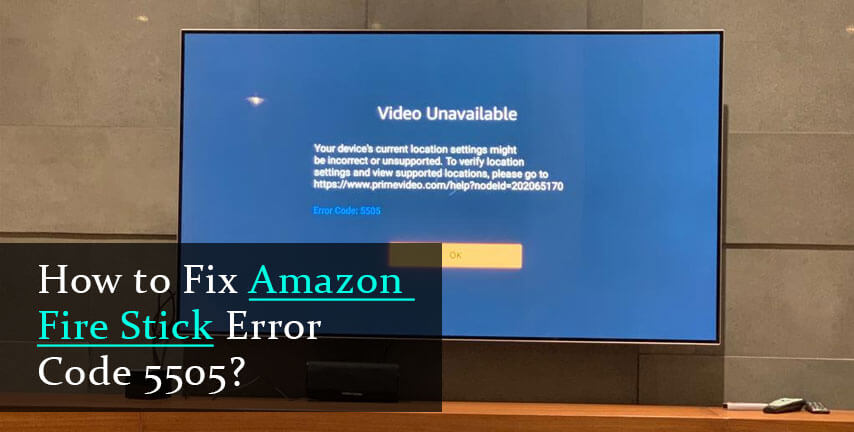
Hoe Amazon Fire Stick-foutcode 5505 te repareren?

Ongetwijfeld is bevestigd dat de gebruikers genieten van coole en interessante voordelen van Amazon Fire Stick. We zijn er echter ook zeker van dat ze ook fouten ondervinden tijdens het gebruik van de Fire Stick. Aan de andere kant heeft Amazon ervoor gezorgd dat de gebruikers de foutcodes van de interface zelf kunnen oplossen.

Tegenwoordig is Amazon Fire Stick Network Error 5505 de meest voorkomende en trending problemen onder de Fire Stick / tv-gebruikers. Hoewel dit de meest populaire interfaceproblemen zijn, heeft niemand nauwelijks de juiste kennis om Amazon Fire Stick-foutcode 5505 te repareren.

Wanneer niemand op de hoogte is van de daadwerkelijke oplossing voor dit probleem, legt deze eenvoudige blog de oorzaken en methoden vast om de Amazon Fire Stick-foutcode 5505 te repareren.

We zullen de werkelijke oorzaken bespreken voor de fout 5505 Amazon Fire Stick. Aan het einde van deze complete blog begrijpt u de exacte en directe oplossingen voor de foutcode 5505.

Dus, voordat we een mogelijk probleem oplossen, laten we eerst de oorzaken een voor een doornemen. Kom dan later hun oplossingen tegen voor Fire Stick Network Error 5505.

Oorzaken voor Amazon Fire Stick Network Error 5505-

Over het algemeen kunnen er verschillende redenen of oorzaken zijn achter de Amazon Fire Stick Network Error 5505. Ze zijn allemaal hieronder vermeld in de volgorde.

De eerste en ook de belangrijkste reden voor fout 5505 zijn de gebrekkige Amazon-landinstellingen van uw account. De landinstellingen van Amazon moeten worden aangepast aan het land waarin u momenteel toegang hebt tot de service. Zodat u gemakkelijk video’s kunt streamen en bekijken via Fire TV / stick in overeenstemming met uw land.
Ten tweede is een andere oorzaak voor Amazon Fire Stick Network Error 5505 het gebruik van de gerenoveerde of gebruikte Amazon Fire TV / Stick. Het is duidelijk dat wanneer u een gebruikt of oud apparaat gebruikt, er een aantal eerder opgeslagen netwerkinstellingen zijn. Dit leidt bijgevolg tot de Fire Stick Network Error 5505 of 1055.
De derde en de minst voorkomende oorzaak van deze netwerkfout is de fout in de standaardinstellingen van de Kindle Store.

Dit waren dus de mogelijke oorzaken van de 5505-fout met Fire TV / Stick-apparaat. Ten slotte bent u nu goed op de hoogte van alle scenario’s die de netwerkfout met het apparaat kunnen veroorzaken. Vervolgens zal deze gids nu helpen bij het oplossen van problemen of het oplossen van Amazon Fire Stick-foutcode 5505 met enkele snelle oplossingen.

Procedure om Amazon Fire Stick-foutcode 5505 te repareren:

De Amazon-landinstellingen corrigeren-

Zorg er ten eerste voor dat uw Amazon-landinstellingen correct zijn uitgevoerd of niet. Volg hiervoor de onderstaande stappen:

Stap 1: Bezoek Amazon.com en ga naar uw inhoud en apparaten.
Stap 2: Voer uw gegevens in om in te loggen.
Stap 3: Tik nu onder het tabblad “Instellingen” op het gedeelte “Landinstellingen”. Controleer hier de landnaam die is toegewezen aan de instellingen van uw Fire TV.
Stap 4: Tik op de optie ‘Wijzigen’ naast de naam van het land.
Stap 5: Geef uw huidige adresgegevens op en kies uw huidige land uit de lijst. Tik vervolgens op de knop “Update”.
Stap 6: Daarna vindt u een schermmelding met de optie ‘meer informatie’. Vervolgens kun je je standaard Kindle Store updaten.
Stap 7: Ten slotte kunt u de Fire TV uit uw Amazon-account verwijderen en vervolgens opnieuw registreren.

Fire TV Stick afmelden-
Volg de gegeven stappen om uw Fire TV-stick uit te schrijven:

Stap 1: Ga naar “Instellingen” in het Fire TV-menu.
Stap 2: Navigeer naar de “Instellingen” in “Mijn account”.
Stap 3: Hier ziet u alle apparaten die bij uw account zijn geregistreerd. Tik op de aangesloten Fire TV-stick die wordt weergegeven met de status “uitschrijven”. Klik op de knop “Uitschrijven” en bevestig de instelling.

Fire TV-stick opnieuw registreren-
Om Fire TV-stick opnieuw te registreren met uw account, volgt u de onderstaande stappen:

Stap 1: Nadat u de Fire TV-stick uit uw Amazon-account hebt verwijderd, wordt u gevraagd om uw apparaat opnieuw te registreren vanaf uw Amazon-account.
Stap 2: Als dat niet gebeurt, ga dan naar de “Instellingen” onder het Fire TV-menu “.
Stap 3: Navigeer nu naar “Mijn account” in “Instellingen”. Hier vindt u de optie “Registreren” op uw scherm.
Stap 4: Ga verder met de instructies op het scherm om uw Fire TV-stick opnieuw te registreren bij uw Amazon-account.

Herstel ten slotte Amazon Fire Stick-foutcode 5505 door uw Amazon-account over te zetten naar een nieuw adres in een nieuw land.

Dus als je Amazon Fire Stick Network Error 5505 hebt, ben je hier aan het juiste adres. Los de problemen snel op door deze complete gids voor probleemoplossing door de experts te volgen. U kunt voor directe hulp naar Amazon Contact gaan.

Voor meer informatie kunt u hier klikken Amazon Klantenservice.

Hoe fout 5505 op Amazon Fire TV Stick te repareren?

Als de foutcode 5505 op uw tv-scherm verschijnt, betekent dit dat u geen inhoud meer van uw Fire TV-stick kunt afspelen. Het wordt veroorzaakt door verschillende redenen, maar Amazon heeft niet de exacte reden ervoor onthuld. Veel gebruikers worden geconfronteerd met deze fout op hun apparaat en het is vervelend omdat je daardoor geen films en andere dingen kunt kijken. Er zijn echter een paar manieren om deze fout op te lossen. Als u geconfronteerd wordt met Fire TV Stick error 5505, dan bent u bij ons aan het juiste adres. In dit artikel leert u hoe u dit probleem kunt oplossen.

hoe foutcode 5505 op Fire TV Stick op te lossen?

Er zijn een paar methoden om deze fout op te lossen; sommige ervan zijn:

Methode 1: De netwerkstatus inspecteren

Als uw apparaat foutcode 5505 op het scherm weergeeft en de inhoud te veel buffert, moet u eerst de internetverbinding controleren. Soms kan een trage verbinding of tijdelijke uitschakeling van het netwerk de 5505-fout op Amazon Fire Stick veroorzaken. Als u een wifi-router gebruikt, moet u deze een keer opnieuw opstarten om de netwerkproblemen op te lossen. Als het probleem nog steeds niet is opgelost, kunt u proberen een ander netwerk te verbinden of gewoon een hotspot maken met uw smartphone.

Methode 2: De Fire Stick-instellingen testen

Als u een slechte beeld- en geluidskwaliteit ervaart, moet u de instellingen inspecteren om dit op te lossen. Volg deze stappen om de instellingen te controleren:

Ga naar de instellingen op je Fire TV-stick.
Ga naar de optie Display en geluiden.
Pas de instellingen aan voor een rijkere video- en audiokwaliteit.

Methode 3: De app-gegevens van “Prime Video” wissen

Velen hebben ontdekt dat het wissen van app-gegevens de foutcode 5505 op een tv-stick kan oplossen. Hier leest u hoe u de Prime Video-gegevens opschoont:
Ga naar Instellingen met de afstandsbediening van je Amazon Fire TV.

Ga naar Apps en ga vervolgens naar Apps beheren.
Vind de Prime Video-app door naar beneden te scrollen.
Zodra je het hebt gevonden, selecteer je het.
Druk op de Force stop-knop.
Mogelijk wordt u gevraagd uw beslissing te bevestigen.
Start nu het apparaat en uw tv opnieuw op om te zien of het probleem is opgelost.

Methode 4: weergave-instellingen wijzigen

Soms kan het aanpassen van het scherm de 5505-fout oplossen. Zo doe je dat:

Navigeer naar de instellingen van je Amazon Fire TV Stick.
Ga naar het scherm.

Gebruik nu de pijlen om de weergave van uw apparaat aan te passen.

Devin Smith is een creatief persoon die blogs en artikelen over cyberveiligheid heeft geschreven. Hij schrijft over de laatste updates over Amazon en hoe het de werkervaring van gebruikers kan verbeteren. Zijn artikelen zijn gepubliceerd in veel populaire e-magazines, blogs en websites. Als je problemen hebt met Amazon-producten en -services, kun je naar Amazon Contact gaan.

U kunt meer informatie krijgen door hier op Amazon Contact te klikken

Gmail Sync ondervindt momenteel problemen

Gmail is een e-mailservice waarvoor geen introductie vereist is. Deze toonaangevende e-mailservice is ontwikkeld en wordt beheerd door Google en is zeer wijdverbreid in elk land van de wereld. Mensen gebruiken deze e-mail graag en genieten van de services die bij het Gmail-account horen. De gebruiker krijgt de kans om niet alleen e-mails te verzenden of te ontvangen, maar ook de back-ups op te slaan, documenten en presentaties te maken, records bij te houden en nog veel meer. Van Gmail is ook bekend dat het synchronisatie van de persoonlijke gegevens biedt, hetzij vanaf het mobiele apparaat of vanuit een webbrowser, zodat u niet opnieuw hoeft te beginnen vanaf waar u de video of inhoud hebt gestopt.

Het oplossen van Gmail-synchronisatie ondervindt momenteel problemen

Maar als je merkt dat Gmail Sync momenteel problemen ondervindt, moet je niet in de war raken. Net als u zijn er veel andere gebruikers die mogelijk met hetzelfde probleem worden geconfronteerd en dezelfde problemen willen oplossen. Dus, voordat u springt om het probleem op te lossen, moet u eerst weten wat de oorzaken hiervan zijn.

Heeft u problemen met Gmail Sync? Ken eerst de reden achter!

Om de Gmail-synchronisatieproblemen te verhelpen, zijn de volgende redenen de hoofdoorzaak van dit probleem.

Onjuiste internetverbinding.
Automatische synchronisatie van Gmail is niet ingeschakeld vanuit de applicatie.
Het apparaat heeft daarentegen geen toestemming gegeven aan Gmail voor het uitvoeren van de synchronisatie.
Het verzamelen van cookies, miniaturen en caches kan ook leiden tot Gmail-synchronisatie die momenteel problemen ondervindt.
Werken aan de oudere versie van de Gmail-applicatie.

Er zijn veel andere redenen die ertoe leiden dat een dergelijke Gmail Sync-optie niet goed werkt. Om het probleem nu op te lossen, kan de gebruiker het artikel verder lezen.

Het oplossen van manieren om Gmail op te lossen ondervindt momenteel problemen!

Om ervoor te zorgen dat de Gmail-synchronisatie niet werkt, kunnen de gebruikers de onderstaande tips volgen.

Los eerst en vooral het internetprobleem op. Als uw internet niet goed werkt, neem dan contact op met de serviceprovider om het probleem op te lossen.
Een andere oplossing is om te controleren of de Gmail Sync-optie is ingeschakeld in de Gmail-instellingen.
Een manier is om ook te controleren of uw telefoon toestemming heeft gegeven voor het synchroniseren van de items. En als Gmail toestemming heeft gekregen.
Door het verwijderen van de koppels van miniaturen, cookies en caches, wordt ook voorkomen dat Gmail-synchronisatie momenteel problemen ondervindt.
Ook het updaten van de Gmail-applicatie vanuit de Play Store kan het probleem oplossen.

Klantenservice van Gmail

Verder, als de gebruikers problemen hebben, is hij vrij om contact op te nemen met Gmail Telefoonnummer Nederland. De beschikbaarheid van Gmail-klantenondersteuning is 24/7 actief.Neem in geval van problemen in België contact op met Gmail Klantenservice.

U kunt meer informatie krijgen door hier op Gmail Contact te klikken.

Hoe repareer ik Google Drive File Stream werkt niet Mac?

Gebruik je Google Drive File Stream op je Mac? Maar plotseling werkt het niet meer en vertoont het een onverwachte fout? Dan zou u de verantwoordelijke oorzaken achter dit probleem moeten begrijpen die kunnen helpen dit probleem heel gemakkelijk op te lossen. Als de Google Drive File Stream een probleem is tegengekomen en de Mac is gestopt, dan kunt u dit probleem heel eenvoudig oplossen met behulp van onderstaande instructie:

Methode 1: Geef toestemming voor synchronisatie

Controleer of synchronisatie-toestemming is toegestaan op Mac voor Google Drive File Stream en je kunt het inschakelen met behulp van de onderstaande stappen:

Klik allereerst op het Apple-pictogram dat beschikbaar is in de linkerbovenhoek van het scherm en kies vervolgens Systeemvoorkeuren.
Klik op het gedeelte Beveiliging en privacy.
Open nu Drive File Stream en klik vervolgens op het tabblad Toestaan dat beschikbaar is aan de onderkant van het scherm.

Methode 2: Controleer de internetverbinding

Zorg ervoor dat je een goede internetverbinding hebt op de Mac, want een goede internetverbinding is vereist om meerdere taken uit te voeren, waaronder de Google Drive File Stream. Controleer dus uw internetverbinding en probeer vervolgens File Stream op Google Drive te synchroniseren.

Met deze hierboven genoemde methoden kunt u de streamingfout van Google File op Mac op een zeer effectieve en eenvoudige manier oplossen. Als u nog steeds met dit probleem wordt geconfronteerd, kunt u contact opnemen met het klantenserviceteam en de relevante hulp krijgen om de meerdere aan Google Drive File Stream gerelateerde problemen op een zeer relevante manier op te lossen.

Google Drive Stream synchroniseert niet, hoe lost u dit probleem op in snelle stappen?

Google Drive is een van de beste services van Google die de toegang van gebruikers biedt om een back-up te maken en hun gegevens en bestanden op meerdere apparaten te synchroniseren. Google Drive is toegankelijk op alle soorten apparaten, waaronder Windows, Android en iOS. Google Drive is zeer bekend onder de gebruikers vanwege de foutloze en beste opslag- en back-upfuncties in zijn klasse, maar een probleem dat vooral door de gebruikers wordt geconfronteerd, is dat Google Drive Stream geen gegevens synchroniseert die optreden vanwege meerdere redenen op meerdere apparaten.

Waarom synchroniseert Google Drive File Stream niet?

Er is een lange lijst met redenen die verantwoordelijk zijn voor Google Drive File Stream-fouten wanneer u iets probeert te synchroniseren. Enkele van de meest voorkomende redenen achter dit probleem worden hieronder vermeld:

Vanwege de onjuiste internetverbinding
Compatibiliteitsproblemen
Een oudere Google Drive-versie gebruiken
Het besturingssysteem van het apparaat is niet bijgewerkt
Configuratiefouten

 Bij problemen kunt u Contact Google via Google telefoonnummer.

u kunt meer informatie nemen door hier te klikken Google Contact.

Design a site like this with WordPress.com
Get started