Hoe repareer ik Chromecast Not Connection to Wifi?

Chromecast is het slimme streaming-spraakapparaat dat een product van Google is. Dit apparaat voert de functies uit afhankelijk van de opgeslagen stem en kan worden gebruikt om alle programma’s te streamen wanneer deze op de tv is aangesloten. Het apparaat is alleen vereist om verbinding te maken met wifi en u bent helemaal klaar om dit apparaat te gebruiken.
Met al deze nieuwe apparaten die in de digitale wereld worden geïntroduceerd, heeft het het werk van mensen een stuk eenvoudiger gemaakt. Dus waarom worden mensen niet afhankelijk van technologie wanneer alle apparaten op de markt worden geïntroduceerd. De vraag is nu dat alles niet zilver en goud is. Mensen kunnen nog steeds problemen ondervinden tijdens het gebruik van Chromecast. En een van de veel voorkomende problemen is dat het niet is verbonden met wifi. En als u ook zo’n gebruiker bent die met hetzelfde probleem kampt, kunt u ontspannen en de redenen erachter vinden en vervolgens de resoluties volgen.

Redenen voor Chromecast maakt geen verbinding met wifi!

• De eerste en meest voor de hand liggende reden die komt, is een onjuiste internetverbinding.
• Een andere reden kan zijn dat wifi niet correct is verbonden met het apparaat.
• Het wijzigen van het wifi-wachtwoord kan ook een reden zijn die het probleem kan veroorzaken.
• Controleer of de router correct werkt of niet.

En er kunnen nog vele andere redenen zijn waarom Chromecast geen verbinding maakt met wifi. En de oplossingen worden hieronder besproken.

• Lijst met manieren om het probleem met Chromecast op te lossen!
• Controleer of internet werkt of niet. Als u niet goed werkt, kunt u contact opnemen met de serviceprovider.
• Controleer ook of wifi correct is verbonden met internet. Als dit niet het geval is, schakelt u de router uit en start u deze opnieuw op om de instellingen te vernieuwen.
• Vergeet niet te controleren of iemand uw wifi-wachtwoord zonder uw medeweten heeft gewijzigd. Controleer het wachtwoord van uw beheerdersgedeelte.
• Een andere manier is om bevestigd te worden of uw router werkt of niet. En daarvoor kunt u de kabel verwijderen en de kwaliteit controleren en vervolgens controleren of het lampje op uw router knippert.

Als na het volgen en proberen van alle bovenstaande tactieken uw probleem hetzelfde blijft, kunt u op elk gewenst moment contact Google.


België gebruiker kan hier contact Google.
Hoe iemand op Facebook deblokkeren?

Facebook is een uitstekend platform om foto’s / video’s te plaatsen, berichten te verzenden, spraak- / videogesprekken te voeren, zaken te promoten en updates over actuele zaken over de hele wereld te ontvangen. Hoewel Facebook gebruikers in staat stelt verbinding te maken met nieuwe mensen, ontmoeten sommige gebruikers soms mensen die irritant zijn.

Als je ook last hebt van een dergelijke persoon op Facebook, is er een optie voorzien in je account om te voorkomen dat deze persoon contact met je opneemt op Facebook België. U kunt eenvoudig een persoon in uw Facebook-account blokkeren door de onderstaande instructies te volgen:

Hoe iemand op Facebook te blokkeren

• Meld u in uw browser aan bij uw Facebook-account en klik op het pijltje omlaag in de rechterbovenhoek van de pagina. Dit opent een vervolgkeuzemenu op uw scherm.
• In het vervolgkeuzemenu moet u de optie Instellingen selecteren die u naar de pagina Instellingen van uw account leidt.


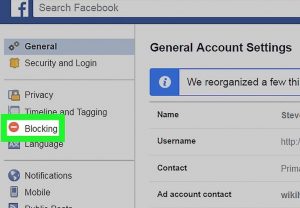
• Klik in het gedeelte Instellingen op de optie Blokkeren aan de linkerkant die u naar Blokkeren beheren leidt.
• In het gedeelte Blokkeren beheren moet u naar de gebruikers blokkeren. Hier moet u de naam invoeren van de contactpersoon die u wilt blokkeren.


• Als u klaar bent met het invoeren van de naam van de persoon die u wilt blokkeren, moet u op Blokkeren klikken. Er wordt een vervolgkeuzelijst op uw scherm geopend waarin een lijst met mensen met de naam op uw scherm wordt weergegeven . Vervolgens moet u op de knop Blokkeren klikken naast de persoon die u wilt blokkeren.
• Als u op de blokkeerknop klikt, wordt u gevraagd de actie te bevestigen. Om te bevestigen moet u in het volgende venster op de “Facebook-gebruikersnaam blokkeren” klikken. Op deze manier wordt de persoon geblokkeerd om u te bereiken via zijn Facebook-account.

Als je de persoon die je in je Facebook-account hebt geblokkeerd, later wilt deblokkeren, kun je dit eenvoudig doen door de onderstaande instructies te volgen:

Handleiding voor het deblokkeren van iemand op Facebook

  1. Start by logging in to your Facebook account. Once you are logged in to your Facebook account, you will need to click on the drop-down icon located on the upper-right corner of your account. This will display a drop-down menu on your screen.
  2. From the drop-down menu, click on the Settings option which will direct you to the Settings page of your Facebook account.
  3. In the Settings section, you will need to select the Blocking option located on the left-hand side. This will take you to the Manage Blocking settings page of your account.
  4. In the Manage Blocking section, go to the Block users option and click on the Unblock option located next to the person you wish to unblock.
  5. Clicking on the Unblock option will display a small window on your screen. In the window, some information will be provided which is important to read before confirming the action of blocking. In order to confirm your action, you will need to click on the Confirm button in the window. This will unblock the person in your Facebook account and will allow him to contact you through Facebook

Door de bovengenoemde instructies te volgen, kunt u eenvoudig een persoon in uw Facebook-account blokkeren of deblokkeren. Als u nog steeds problemen ondervindt, kunt u rechtstreeks contact opnemen met Facebook Telefoonnummer: + 32-38084741 om Facebook-problemen op te lossen.

Hoe Windows Foutcode 0xC1900208 te repareren?

Het upgraden van Windows neemt compatibiliteit zeer serieus. Ze moeten compatibel zijn met de hardware en anders blijft de Windows-upgrade hangen met geïnstalleerde applicaties. Windows 10 error 0xC1900208 -0x4000C is een van de foutmeldingen die verschijnen.

Fout 0xC1900208 -0x4000C wordt veroorzaakt door incompatibiliteit met de toepassing. Dit geeft aan dat het upgradeproces wordt geblokkeerd door een incompatibele app die op de pc is geïnstalleerd. U moet ervoor zorgen dat alle toepassingen up-to-date zijn en controleer vervolgens de compatibiliteit. Zorg er anders voor dat incompatibele apps worden verwijderd en voer vervolgens opnieuw een upgrade uit. Merk op dat dit een van de vele foutcodes is voor compatibiliteitsproblemen met Windows Upgrade.

Fix Windows Error Code 0xC1900208 op Windows 10

Omdat de compatibiliteitsfout meestal wordt weergegeven door Windows Upgrade Advisor, hebben we drie opties. Werk de nieuwste versie en software van de applicatie bij, of verwijder de applicatie of mis Windows die ermee compatibel is.

1] Update software en applicaties

Uw stappen veranderen afhankelijk van waar u ze hebt geïnstalleerd. Als u rechtstreeks vanaf de website hebt geïnstalleerd, volgt u de volgende stappen:
• De meeste toepassingen hebben een geïntegreerde optie voor het controleren van updates. Kijk ernaar uit
• U kunt ook naar de website van de software gaan en kijken of er een nieuwe versie beschikbaar is. Downloaden en vernieuwen.

Als u Microsoft Store hebt gedownload:
• Start Store en klik op drie stippen rechtsboven.
• Klik op Downloaden en updates
• Kijk of er een update beschikbaar is voor de winkel, zo ja, update deze

2] Verwijder een software of applicatie

U moet het klassieke programma en functies gebruiken om het te voltooien als u het van de website downloadt.
• Typ “control” in het zoekvak en klik op het bedieningspaneel als dit verschijnt.
• Selecteer Programma en functies in de lijst.
• Hiermee worden alle programma’s weergegeven
• Selecteer het programma dat mogelijk niet compatibel is en verwijder het.
Als u de toepassing uit de Windows Store hebt gedownload, klikt u er met de rechtermuisknop op in de lijst met toepassingen en selecteert u Verwijderen.

3] Bypass Upgrade Advisor

Softwareontwikkelaars slagen niet vaak in de compatibiliteitstest voor hun toepassingen. Ze werken misschien op de bijgewerkte versie van Windows 10, maar ze zijn niet geslaagd. Als u problemen ondervindt met deze stappen, belt u Microsoft Telefoonnummer

Als u uit België komt, kunt u bellen met Microsoft Telefoonnummer

Hoe YouTube Error 503 te repareren?

YouTube is, zoals je misschien weet, een populair platform voor het delen van video’s aangeboden door Google waarmee gebruikers video’s kunnen bekijken, uploaden en delen. Ook kunnen gebruikers zelfs reageren op en zich abonneren op kanalen die beschikbaar zijn op YouTube. Het beste van deze service is trouwens dat je er gemakkelijk toegang toe hebt via laptops en telefoons.

Weet hoe je YouTube-fout 503 gemakkelijk kunt oplossen

Trouwens, er is geen twijfel over mogelijk dat YouTube haar gebruikers de beste services biedt. Maar er zijn momenten waarop gebruikers een probleem met hun YouTube-services kunnen tegenkomen, zoals de service niet beschikbaar is.

Gelukkig kan men dit probleem gemakkelijk op tijd oplossen door enkele eenvoudige oplossingen voor probleemoplossing uit te proberen. U kunt ook contact opnemen met de ondersteuning voor hulp om dit probleem snel op te lossen.

Verder zullen gebruikers die een vraag hebben over het oplossen van http-fout 503 hier worden voorzien van de eenvoudige oplossingen die men kan volgen om dit probleem gemakkelijk op tijd op te lossen.

Resolving YouTube 503 error

Voordat we verder gaan met de oplossingen, laten we een beetje weten over de YouTube 503-fout. Voor degenen die geen idee hebben, is de YouTube 503-fout een serverprobleem waarbij de gebruiker de serversite niet kan bereiken. Dit probleem kan echter optreden vanwege:

• Lange afspeellijst
•De server is in onderhoud
• Time-out verbinding
• Beschadigde gegevens

Nu, hoe 503 Fout op te lossen:

Make changes to the network settings

• Dit probleem kan optreden vanwege een slechte internetverbinding.
• Om dit probleem op tijd op te lossen, kan de gebruiker proberen te schakelen tussen de netwerkverbindingen om dit probleem op te lossen.

Verwijder video’s uit de watch list

• 503-fout kan ook optreden vanwege overtollige video’s die zijn toegevoegd aan de lijst ‘Later bekijken’.
• Om dit probleem snel op te lossen, kan de gebruiker proberen een paar video’s te verwijderen en te controleren of het probleem is opgelost.

Check server settings

Dit probleem kan optreden vanwege serverproblemen. Dus, om dit probleem snel op te lossen door contact op te nemen met de ondersteuning

Gegevens in de cache wissen

Voor dit proces navigeert u naar het gedeelte Instellingen van uw apparaat en wist u de gegevens in de cache om de YouTube 503-fout op mobiel op te lossen.

Ik hoop dat de fout is opgelost. Neem contact op met YouTube Klantenservice als de fout opnieuw optreedt.

Voor België gebruiker contact Youtube klantenservice

Hoe Windows Foutcode 0x80070422 te repareren?

Hier in dit artikel gaan we u vertellen over de oplossing van een van de meest geconfronteerd probleem windows Store zal niet openen Foutcode 0x80070422. Hier geven we u instructies om ze te volgen. Laten we dus zonder verdere vertraging aan de slag.

Windows is een van de meest gebruikte besturingssystemen onder de professional. Het is beroemd vanwege de gebruiksvriendelijke interface en professionele functie. Dit besturingssysteem wordt geleverd met veel geavanceerde beveiligingsopties en -functies. Bij elke update van het venster krijgt u een nieuwe functie. Maar soms kunnen sommige Windows-gebruikers er een probleem mee hebben.

Instructie om Windows Store te repareren Kan foutcode 0x80070422 niet openen.

De foutcode 0x80070422 is erg irritant, omdat dit zal voorkomen dat gebruikers de updates downloaden van elke app of software in de vensters, of vanwege deze fout kunt u ook uw Windows Store niet openen, omdat u geen van uw software hebt bijgewerkt of app kan het ook andere problemen veroorzaken. Het beste kun je het oplossen. Volg gewoon de onderstaande instructies.

• Open eerst RUN, u kunt het ook openen door op Windows + R te drukken.
• Typ services.msc erin en druk op enter.
• Klik daarna op Background Intelligent Transfer Service en vervolgens op Cryptographic Service> Windows Update> MSI Installer
• Klik vervolgens met de rechtermuisknop op elk van hen, kies de eigenschappen en zorg ervoor dat het opstarttype is ingesteld op automatisch.
• Als een van de bovenstaande services is gestopt, klik dan op de start onder de servicestatus.
• Klik nu met de rechtermuisknop op Windows Update Service en kies opnieuw opstarten. Klik vervolgens op Toepassen gevolgd door OK en start nu uw pc opnieuw op om alle wijzigingen bij te werken.

Nu heb je het met succes gedaan. Neem contact op met Microsoft Telefoonnummer als u problemen ondervindt of als u na al deze stappen nog steeds problemen ondervindt


Belgische gebruikers kunnen contact opnemen met Microsoft Telefoonnummer

Design a site like this with WordPress.com
Get started